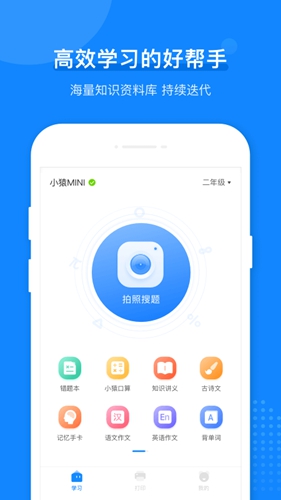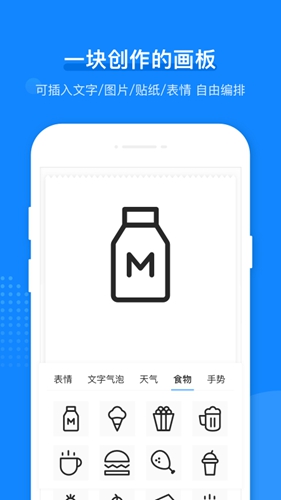
小猿打印机是北京猿力教育科技有限公司推出的智能打印工具,主打学习场景的便捷打印需求。它打破传统打印的设备限制,通过手机端即可完成文档、照片、错题等多种内容的打印,还能直接对接小猿系列软件的题库资源,让学习资料打印更高效。软件支持蓝牙或扫码快速连接打印机,操作简单易上手,打印效果清晰,无论是日常作业、错题整理还是创意素材,都能轻松满足。如果你也需要一款适配学习场景的便携打印工具,小猿打印机会是不错的选择。
软件特色
支持图文混排打印功能,文字、图片与涂鸦内容可自由组合打印,满足多样化输出需求。
提供黑白复古风格的图片打印模式,让照片呈现独特质感,打印过程流畅不卡顿。
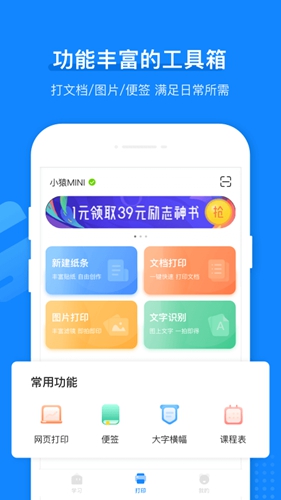
清单计划、课程表等常用模板,无需手动设计,直接选择即可快速打印使用。
具备网页打印功能,网上浏览到的优质学习资料,一键就能同步打印保存。
软件优势
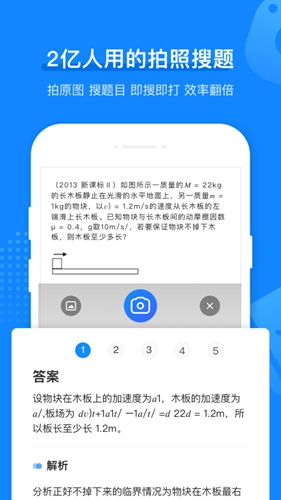
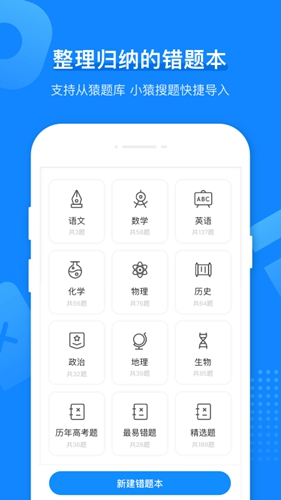
1.支持拍照识别错题打印,也可通过搜题找到对应题目,还能将错题加入错题本进行收纳整理。
2.整合小猿口算、知识精选、古诗文等海量学习资源,为用户提供丰富的打印素材选择。
3.涵盖图片、课程表、便签清单等多种打印功能,满足学习与生活的不同打印需求。
4.配备图片转文字的OCR功能,可快速提取图片中的文字内容,方便后续编辑打印。
小猿打印机在小猿搜题App商城及淘宝小猿智能设备旗舰店均有销售,购买渠道便捷。
怎么连接
小猿打印机怎么连接?使用软件前需先连接打印机,具体步骤如下:
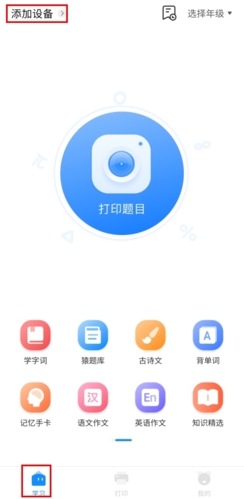
1、打开小猿打印机App,进入学习页面后点击左上角的“添加设备”按钮;
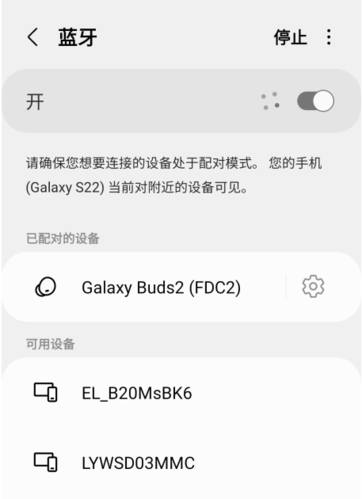
2、开启手机蓝牙功能,在设备列表中找到对应的小猿打印机,点击连接即可完成配对。
怎么打印文档
小猿打印机怎么打印文档?连接成功后即可轻松打印各类文档,步骤如下:
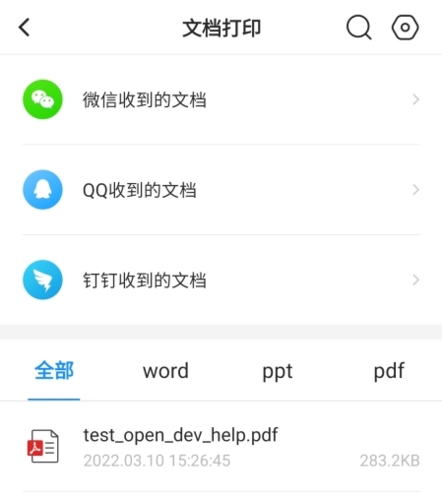
1、进入小猿打印机App的打印页面,找到并点击“文档打印”按钮;
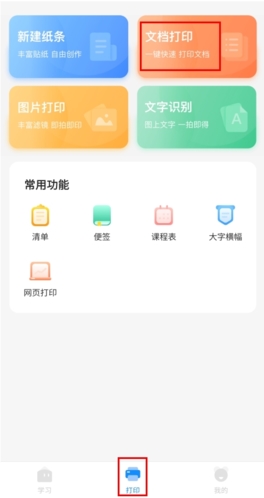
2、在弹出的文件选择界面中,可选择微信、QQ、钉钉等平台上的文档进行打印。
怎么只打印题目
小猿打印机怎么只打印题目?除了文档和照片,还能精准打印各科题目,步骤如下:
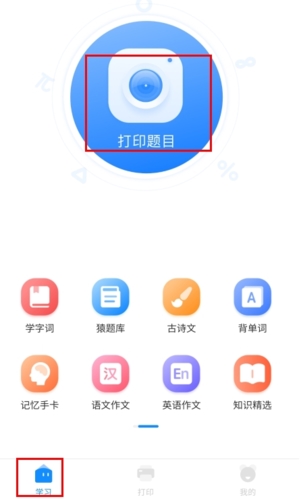
1、进入学习页面,点击页面中的“打印题目”按钮;
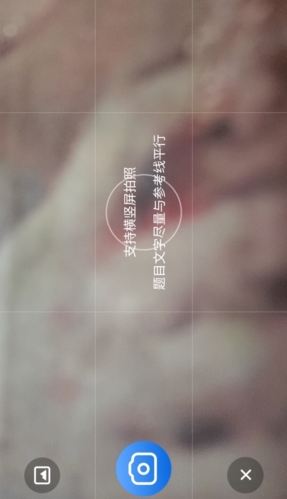
2、将手机摄像头对准需要打印的题目,确保题目清晰完整后进行拍摄;
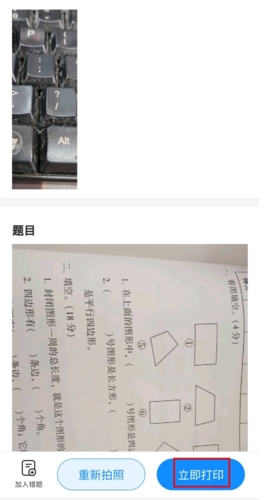
3、在识别结果中选择需要打印的题目,点击“立即打印”按钮即可完成操作。
常见问题
Q1:连接打印机时搜索不到设备怎么办?
A1:首先检查打印机是否处于开机状态,手机蓝牙是否开启;若仍搜索不到,可尝试重启打印机和手机后再次连接。
Q2:打印的文档出现模糊情况如何解决?
A2:先检查打印机耗材是否充足,如纸张、墨水或热敏纸;其次确保打印文档的分辨率符合要求,避免低清晰度文件打印。
Q3:OCR功能识别文字不准确怎么办?
A3:拍摄时确保题目或图片文字清晰、光线充足,避免文字歪斜或被遮挡;也可尝试手动调整识别区域,提高准确率。
游戏点评
小猿打印机作为学习类打印工具,在功能设计上紧密贴合学生与家长的需求,错题打印、学习资源整合等功能直击学习痛点,大大提升了学习资料整理的效率。操作流程简单易懂,即使是低年级学生也能快速上手。不过部分功能需依赖小猿系列软件,对非该系列用户可能不够友好。整体而言,它是一款实用性较强的学习辅助工具,尤其适合需要频繁打印学习资料的用户。立即下载,开启高效学习打印体验吧!
截图预览