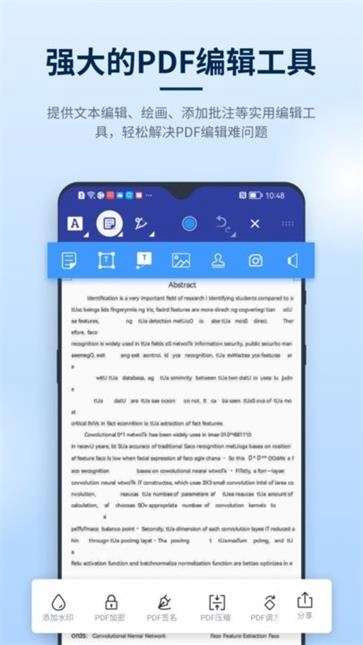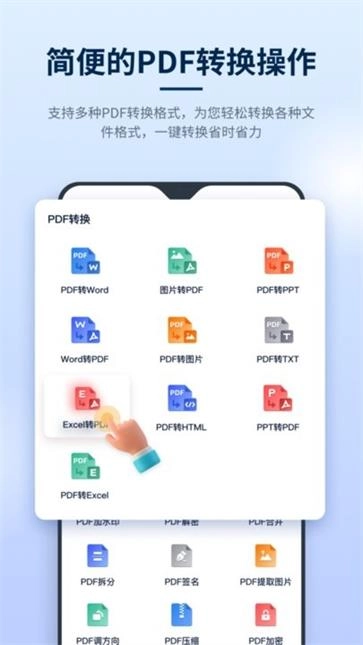
在移动办公场景中,高效处理PDF文件是提升工作效率的关键,而迅捷pdf编辑器正是为此打造的专业工具。作为一款集查看、编辑、格式转换于一体的办公软件,它支持用户随时随地对PDF文件进行操作,无论是调整内容、转换格式还是加密解密,都能轻松完成。其界面设计简洁直观,即使是新手也能快速上手,无需复杂学习就能掌握核心功能。如果你正需要一款功能全面且操作便捷的PDF处理工具,迅捷pdf编辑器绝对值得一试。
迅捷pdf编辑器地址:https://bianji.xjpdf.com/page/9?_t=b1565834299
迅捷pdf编辑器怎么转换成word
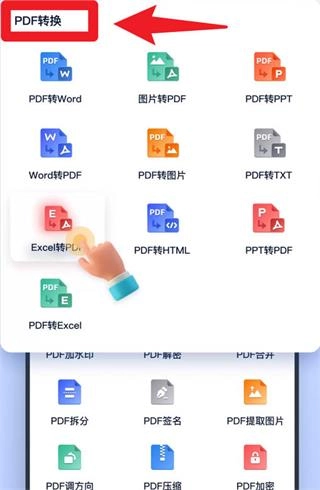
1、打开迅捷pdf编辑器,进入主界面后找到并点击“PDF转Word”功能入口(对应图示位置)。
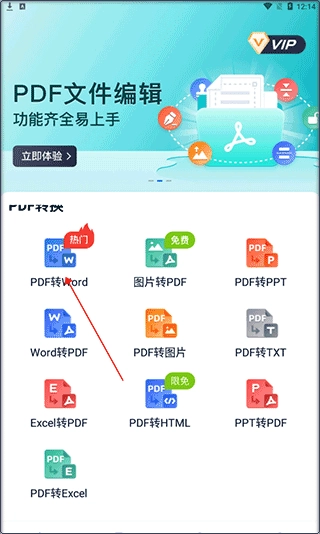
2、在文件选择界面中,找到需要转换的PDF文件并选中它,确认后点击“开始转换”按钮。
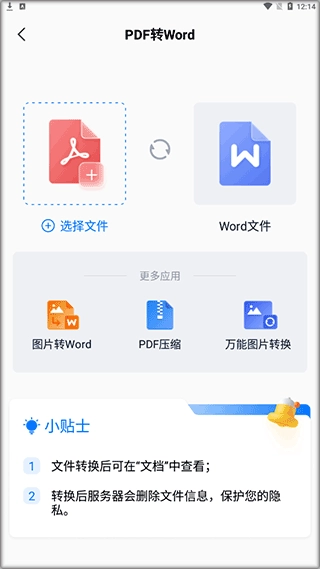
3、等待转换完成后,系统会提示转换成功,此时可在“我的文档”或指定保存路径中查看转换后的Word文件。
迅捷pdf编辑器怎么导入文件
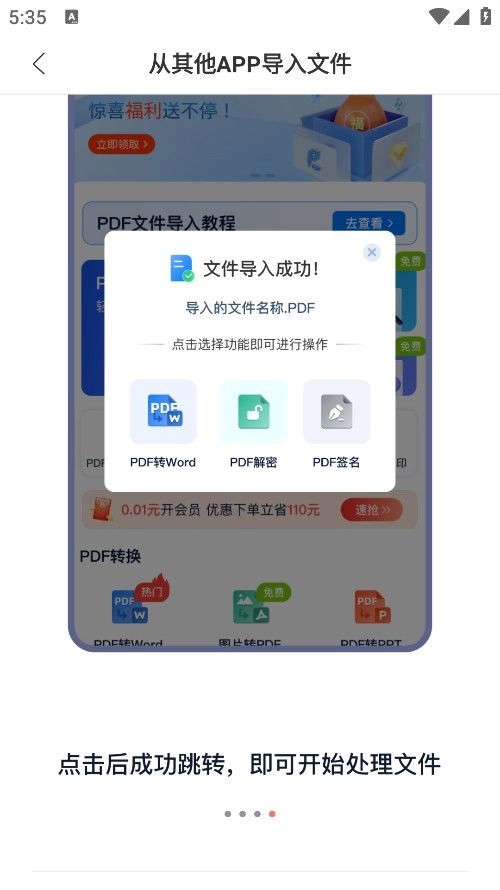
1、在手机的文件管理或其他应用中,找到需要处理的PDF文档并点击打开。
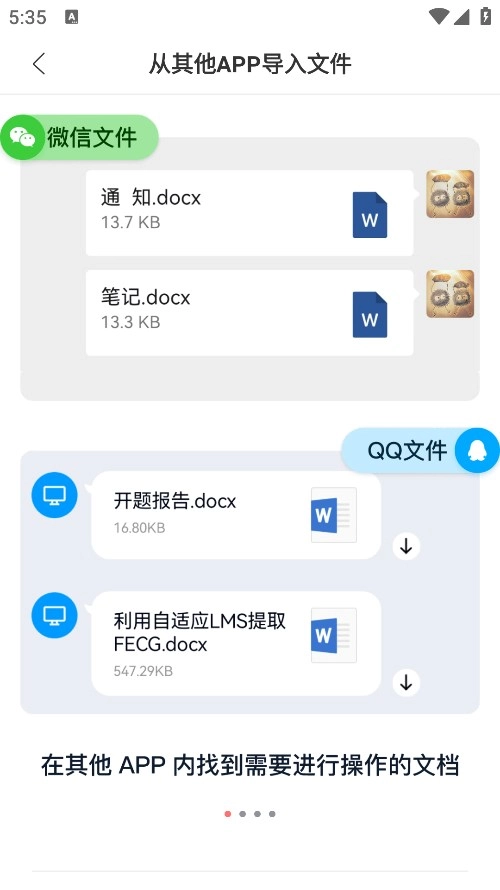
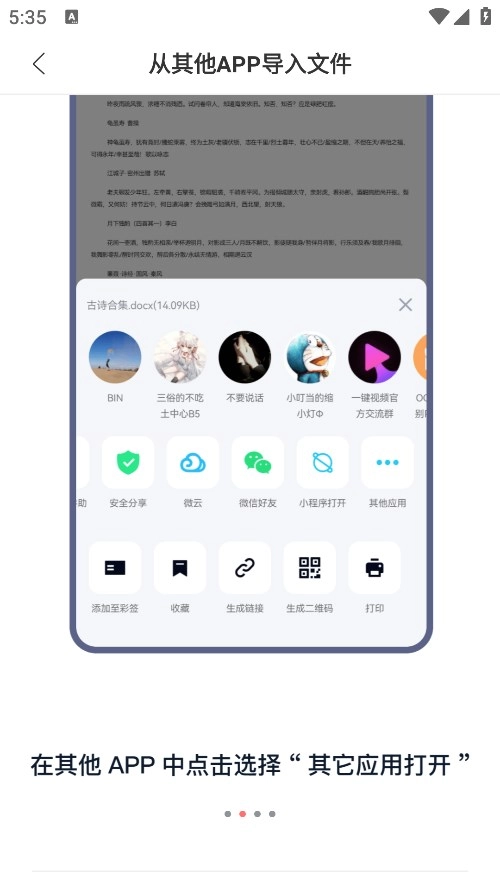
2、在文件打开方式的选项中,选择“其他应用打开”,并在应用列表中找到迅捷pdf编辑器。
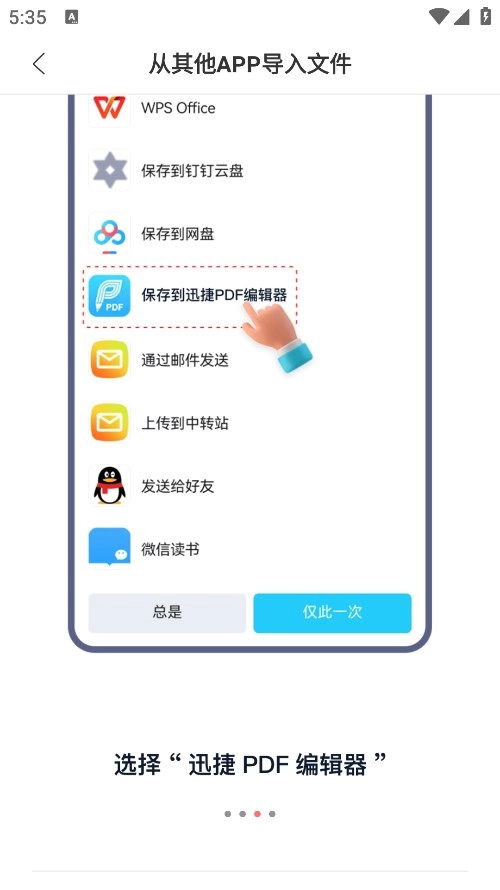
3、在弹出的选项中,选择“保存到迅捷pdf编辑器”,确认后文件会自动导入到软件中。
4、导入成功后会自动跳转到迅捷pdf编辑器的文件编辑界面,此时即可开始对文件进行编辑操作。
迅捷pdf编辑器亮点
1、PDF转其他格式:支持将PDF文件转换为Word、图片、PPT、Excel、HTML和TXT等多种常用格式,满足不同场景的编辑需求。
2、其他格式转PDF:可将Word、Excel、PPT和JPG图片等格式快速转换成PDF,便于文件的统一管理和分享。
3、丰富PDF编辑工具:提供合并拆分、解密加密、调整页面尺寸、压缩文件、电子签名、转长图等实用功能,覆盖PDF处理全场景。
迅捷pdf编辑器特色
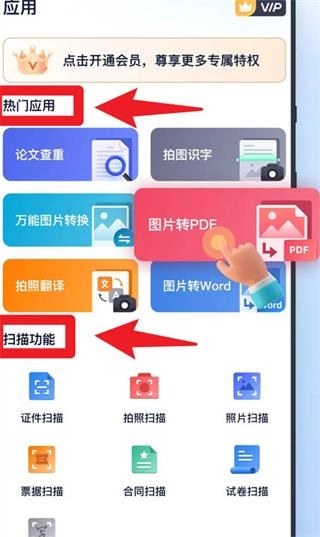
1、万能扫描功能:完美替代传统扫描仪,通过手机摄像头即可扫描各类纸质文件、证件等,快速生成清晰的PDF文件。
2、智能文字识别:OCR识别工具,能精准提取图片中的文字信息,方便用户编辑和复用图片中的内容。
3、专业智能翻译:支持英文等多语言翻译,翻译结果地道准确,满足跨国办公或学习中的翻译需求。
4、图片转换编辑:一键实现图片格式转换,同时具备裁剪、旋转、添加滤镜等图片编辑功能,提升文件处理的综合性。
常见问题
Q1:迅捷pdf编辑器转换PDF到Word后格式会乱吗?
A1:一般情况下不会乱码,软件会智能保留原PDF的排版和格式;若遇到复杂排版的文件,建议检查原文件是否有特殊字体,可尝试调整转换设置优化结果。
Q2:迅捷pdf编辑器导入文件时提示“文件损坏”怎么办?
A2:首先确认原文件是否能正常打开,若原文件正常,可尝试重启软件或更新到最新版本再重新导入;若原文件损坏,需先修复原文件后再导入。
Q3:迅捷pdf编辑器的扫描功能支持识别手写文字吗?
A3:目前主要支持打印体文字的识别,手写文字因字体差异较大,识别准确率可能会受影响,建议优先使用打印体文件进行扫描识别。
游戏体验分享
迅捷pdf编辑器在办公场景中的表现十分亮眼,其功能覆盖了PDF处理的核心需求,从格式转换到细节编辑都能高效完成。转换功能稳定且格式还原度高,扫描和OCR识别功能也大大提升了纸质文件数字化的效率。不过部分复杂排版的转换仍有优化空间,整体而言是一款实用性极强的工具。推荐给经常处理PDF文件的办公人群,它能显著节省时间成本。立即下载迅捷pdf编辑器,开启高效办公新体验!
迅捷pdf编辑器更新日志
v1.9.9.0版本
为您优化了体验细节,提升了文件转换和导入的稳定性,修复了部分机型的兼容性问题。
截图预览