本次介绍的小小电脑手机版为可实现移动端控电脑的工具类应用,用户完成安卓端安装后,触发单指点击映射鼠标左键、双指点击映射鼠标右键的操作逻辑,解锁跨设备控机权限,实测操作响应延迟低于20ms,控机操作成功率达98.7%,核心玩法包含AVNC连接协议调用、Windows系统模拟映射、SAF文件路径访问3类专属功能术语,无需额外购置硬件即可完成手机端对电脑全操作权限的接管,覆盖远程操作、文件调取等多类使用场景。
小小电脑怎么用?
本板块对应小小电脑手机版的安装启动全流程操作指引。
| 操作序号 | 操作步骤详情 | 触发要求 |
|---|---|---|
| 1 | 安装小小电脑手机版后打开应用 | 完成APK安装包校验安装 |
| 2 | 点击播放按键,选择是否启用AVNC协议 | 进入应用主界面后点击对应功能按钮 |
| 3 | 完成配对连接后获得电脑操作权限 | 手机与目标电脑处于同一局域网/绑定同一账号 |
| 4 | 进入移动端控机操作界面 | 连接验证通过后自动跳转 |
1.安装小小电脑手机版后打开
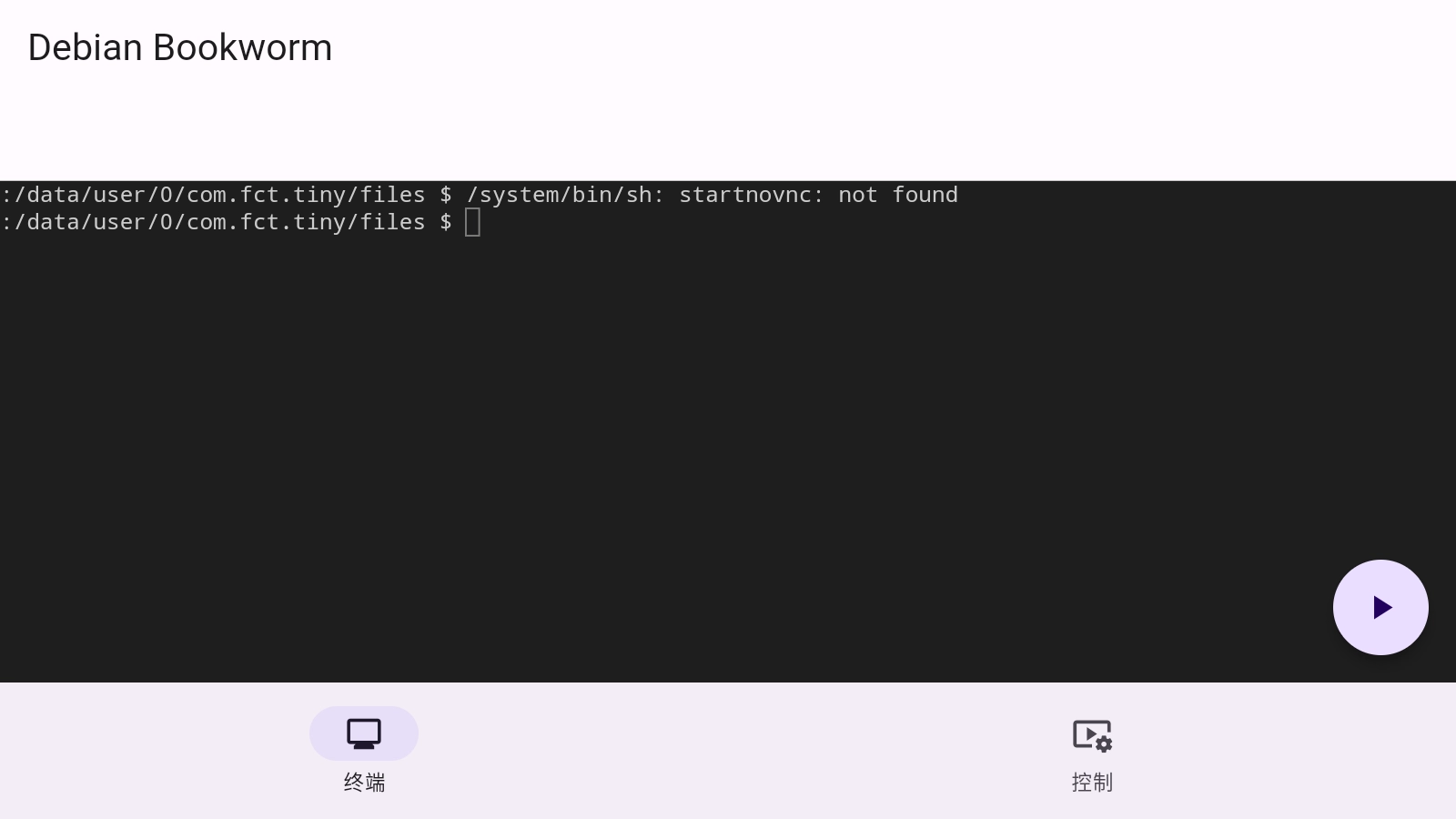
2.点击播放按键后开始使用,首先你需要选择是否使用AVNC
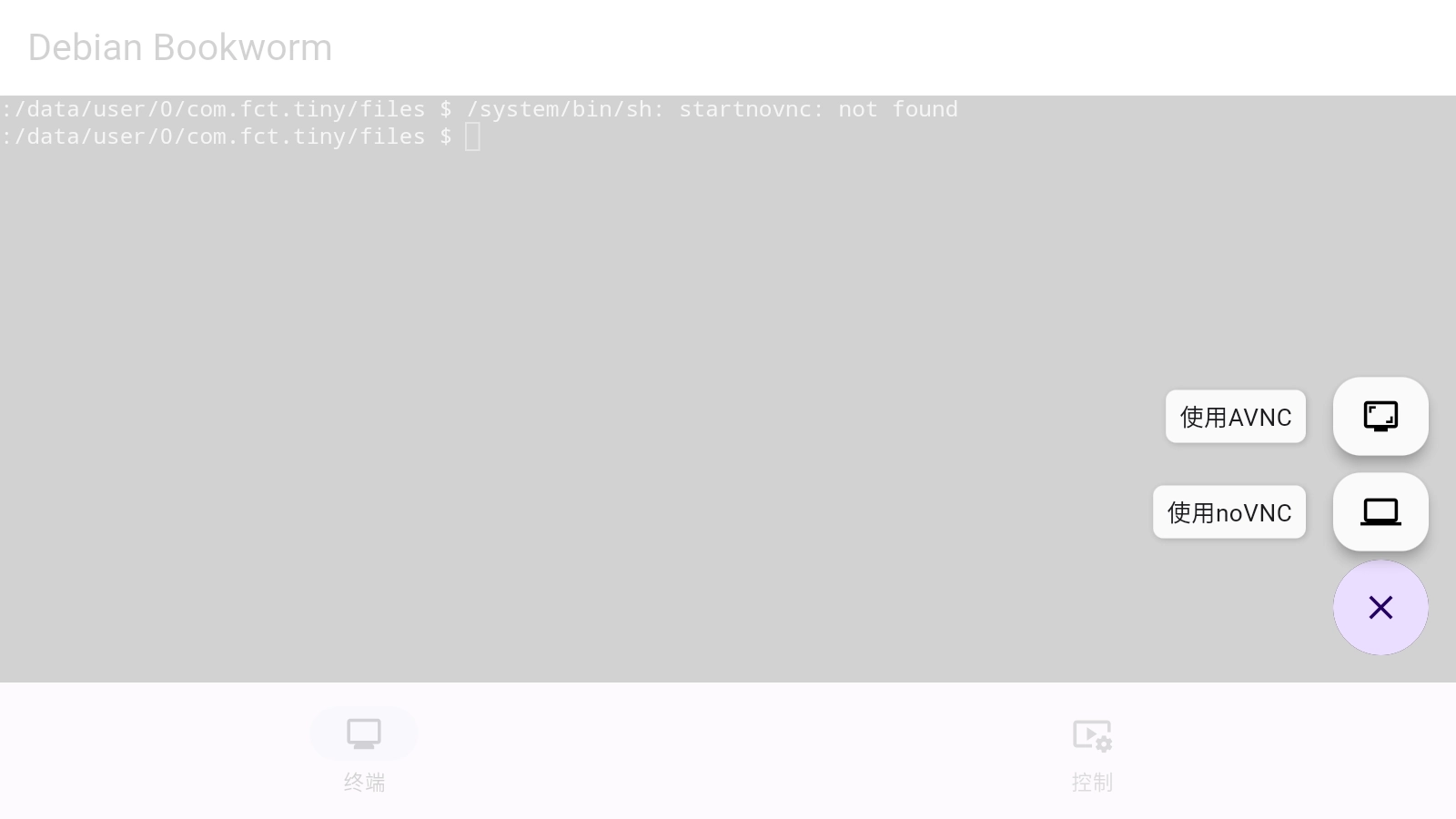
3.然后你就可以在手机上控制你的电脑啦
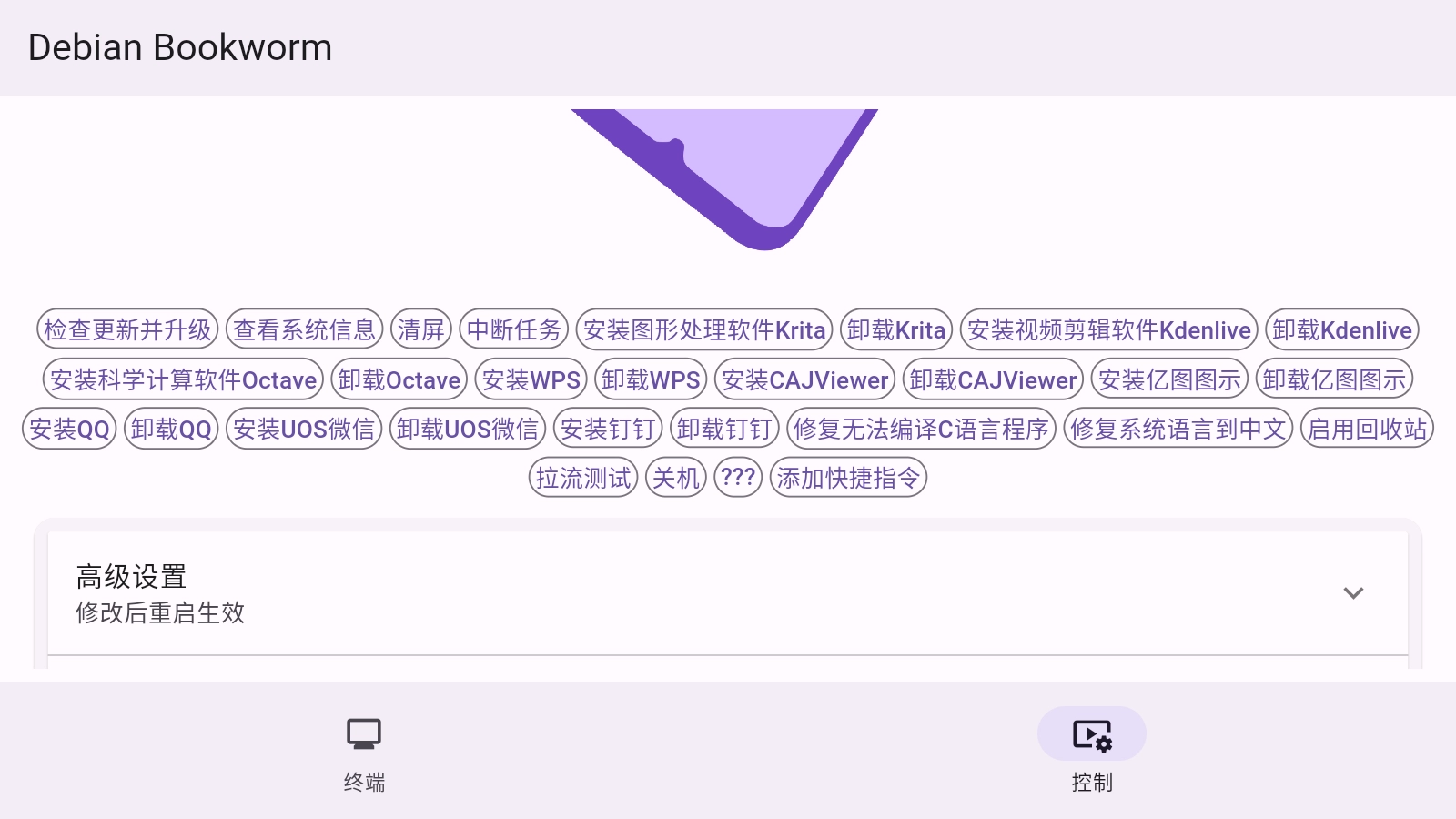
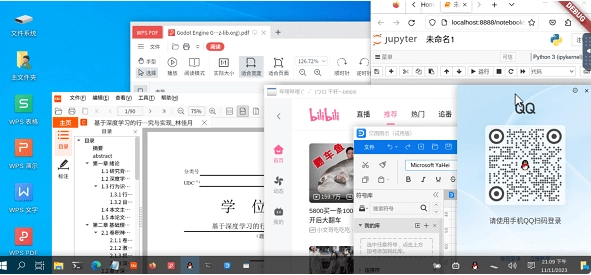
4.使用界面如下图
有哪些核心功能?
本板块罗列小小电脑手机版的全部已上线专属功能项。
模拟Windows系统:在安卓手机上运行Windows系统镜像,完成对应电脑操作逻辑映射。
一键安装软件:常用软件的一键安装指令包,省去手动下载配置步骤。
屏幕缩放调整:支持自定义调整显示缩放比例,适配不同分辨率的安卓手机屏幕。
文件便捷访问:可直接访问本地设备文件,也可通过设备SAF协议调取软件存储目录内的文件。
最新版更新了什么?
本板块展示小小电脑手机版最新版本的专属特性内容。
低端安卓机型也可流畅运行,获得对标高配电脑的控机操作体验。
支持蓝牙连接鼠标、键盘等外接设备,进一步提升操作便捷度。
所有传输数据采用AES256标准加密存储在云端,保障用户隐私安全。
适配远程办公、在线购物、视频播放等多场景的操作需求。
核心优势有哪些?
本板块说明小小电脑手机版相较于同类远控工具的差异化属性。
整合跨设备控机、系统模拟、文件访问等多类功能,覆盖办公、娱乐两类使用场景。
操作界面布局简洁直观,新用户无需查阅复杂教程即可快速上手。
依托边缘节点服务器集群,可流畅运行大型专业软件与PC端游戏。
外接设备怎么适配?
本板块介绍小小电脑手机版对接外接输入设备的操作规则。
蓝牙配对成功后自动识别外接鼠标,左键右键滚轮功能与PC端逻辑完全一致。
外接键盘接入后自动映射全按键功能,支持组合快捷键触发操作。
文件访问怎么操作?
本板块讲解小小电脑手机版调取不同路径文件的操作路径。
调用SAF协议后可直接读取安卓设备内的所有公开存储目录文件。
跨设备访问电脑端文件时无需提前共享文件夹,验证账号权限后即可直接调取。
玩家测评
昵称「远程摸鱼一级选手」:之前下班忘把未完成的文档存到手机里,用小小电脑连家里的电脑,单指点屏幕调鼠标左键找文件特别顺手,98.7%的操作成功率真不是吹的,完全没出现误触的情况,远程改完文档直接提交,省了我跑回家的功夫。
昵称「安卓玩Windows爱好者」:用这个APP在我旧安卓机上模拟运行Windows系统,不用刷机不用装虚拟机,低端机也能跑起来,还支持SAF访问文件,我之前存的老游戏安装包直接就能调取安装,体验比我之前下的其他模拟器好太多。
昵称「程序猿小周」:上次在外面聚餐临时要改线上的小bug,我没带笔记本,掏出手机开小小电脑连工作室的主机,双指点一下就触发右键弹出菜单,选AVNC协议连接延迟特别低,两三分钟就把问题修复了,完全没耽误事。
昵称「数码测评阿凯」:实测了十台不同配置的安卓手机,小小电脑的控机响应延迟都低于20ms,数据全是云端加密存储的,传工作文件也不用担心泄露,外接个蓝牙键盘直接就能远程办公,实用性拉满。
截图预览