惠普移动打印是一款面向办公、学习场景的实用工具类云打印软件,主打全场景无线打印便捷体验,核心玩法覆盖本地直连、远程跨端打印、智能扫描增强等多种实用功能,整体界面设计简洁清爽,操作路径清晰无冗余弹窗,就算是打印新手也能快速上手完成各类文件输出,不用再局限在电脑前操作打印机,随时随地就能把手机里的资料、照片变成纸质版本,大幅提升日常打印的效率,想要摆脱传统打印的繁琐步骤,不妨现在就下载体验惠普移动打印。
软件简介
惠普移动打印可以通过手机连接惠普品牌的打印机,是一款非常快捷的云打印软件。
它支持所有具备“ePrint”功能的 HP 打印机,用户可以通过无线网络中的HP打印机完成打印操作。
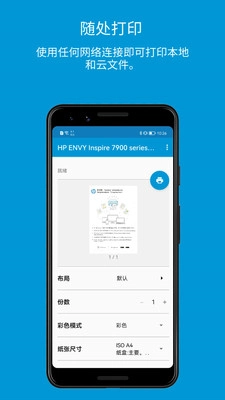
支持Wi-Fi Direct连接或HP ePrint远程连接两种模式,可直接打印图像、PDF文档等各类常见文件。
你可以通过电子邮件、短信、云存储服务,包括iCloud、Dropbox、Box、Evernote和Google Drive快速分享文件。
也能直接联动社交媒体网站,如Facebook和Instagram,快速导出里面的图像和文档完成打印。
软件特色
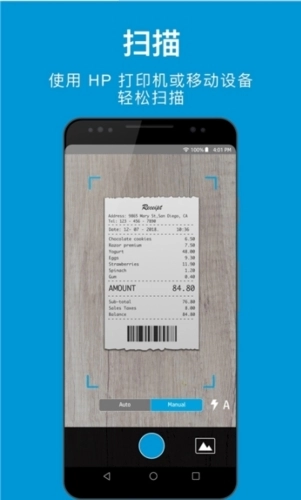
• 借助此应用程序的智能移动扫描功能,包含自动歪斜校正、图像增强和多余背景裁剪等实用选项。
你可以通过打印机自带的扫描仪(如果可用),或是直接调用移动设备上的摄像头,制作高质量的JPEG图像和PDF文档。
• 使用惠普移动打印可自动检测当前环境是否支持手机直连打印,后续调用HP打印服务插件就能设置移动设备打印图像和PDF文档。
• 你可以直接连接同一Wi-Fi网络上的HP打印机,或是通过Wi-Fi Direct直连模式,快速打印图像和PDF文档。
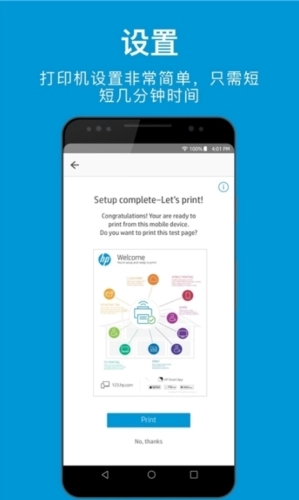
• 使用惠普移动打印可以快速完成新HP打印机的配网设置,也能帮你把已有的存量HP打印机重新接入当前Wi-Fi网络。
• 你可以随时在软件内轻松检查耗材状态,一键下单订购打印机耗材,还能同步享受HP专属的特别优惠福利。
• 软件大量实用帮助和操作提示,能快速解决你使用打印机过程中可能遇到的各类故障问题。
• 你可以直接在惠普移动打印内调整打印机参数设置,远程执行各类设备维护相关的操作任务。
主要功能和优势
• 随时查看打印机的实时运行状态,快速确认是否缺纸、设备是否处于繁忙状态。
• 一键查看墨水和碳粉的剩余余量,提前预判耗材耗尽的时间,避免打印中途断墨的尴尬情况。
• 直接查看当前打印机适配使用的墨盒和碳粉的具体名称、对应规格数量,不用反复翻查设备说明书。
• 你可以将耗材相关信息保存下来,或是直接通过电子邮件发送,线下采购耗材的时候直接对照信息选购即可。
• 支持多渠道扫描取件,可从扫描仪、玻璃板或是自动送纸器三个不同入口完成原稿扫描操作。
• 直接调用手机上的摄像头扫描实体原稿,搭配HP专属移动扫描技术,自动优化扫描件的画面清晰度。
• 你可以把扫描完成的原稿、直接拍摄的原稿照片,一键保存或共享到各类云盘、电子邮箱中。
• 支持用扫描得到的图像、实拍的原稿照片,一键生成多页格式的.pdf文件,不用额外借助其他转换工具。
惠普移动打印同时支持本地无线网络上的打印机,以及设置为无线直接打印模式的打印机,适配场景更丰富。
所有完整支持该软件的打印机型号,都可以在Hewlett-Packard官方网站上查询到完整清单。
使用介绍
你可以用智能手机快速创建高品质的数字文件,也能直接从HP智能一体机打印机获取扫描完成的文件。
搭配智能手机的扫描功能和设备自带的摄像头,就能快速生成高质量的JPEG图像,或是多页PDF文件。
你可以把HP一体机打印机扫描得到的文档和照片,直接发送到绑定的智能手机或平板电脑上,后续分享文件更方便。
随时一键查看已联网打印机的运行状态,以及墨水和墨粉盒的剩余余量,不用跑到打印机旁反复确认。
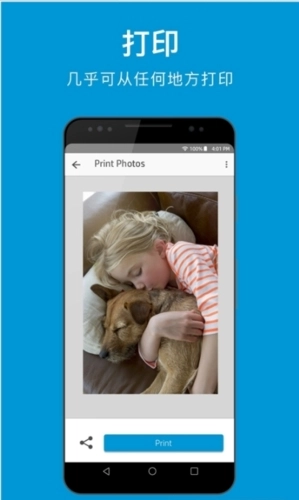
惠普移动打印支持HP ePrint首页和常用应用,直接把文档和照片打印到已联网的HP打印机或一体机设备上,全程免费使用。
注意事项1:要实现接收扫描和查看打印机状态功能,移动设备和联网打印机需要处于同一无线网络,或是通过HP无线直连方式连接。无线信号表现会受物理环境、和接入点的距离影响。
注意事项2:使用摄像头扫描功能,需要设备搭载5百万像素或更高规格的摄像头,且支持自动对焦功能才能获得清晰的扫描效果。
怎么设置
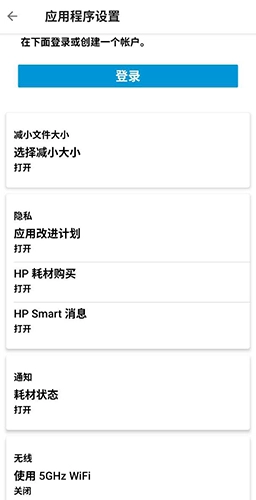
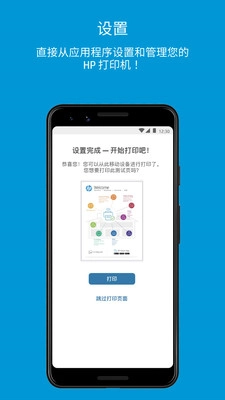
前往惠普移动打印的应用设置页面,你可以直接登录已有账号,或是注册创建一个全新的账号。
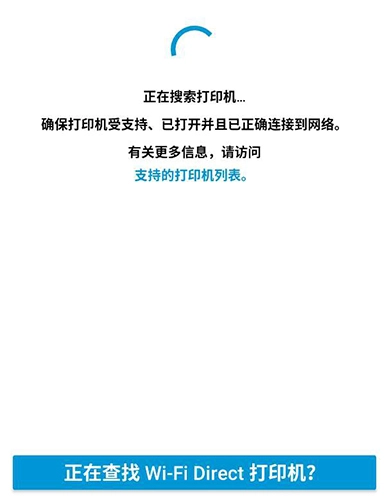
这里提供了文件裁剪大小的相关设置,开启后会自动裁剪5M以上的文件,缩小体积方便快速传输。同时还提供隐私权限、消息通知、无线连接等相关设置选项。
将打印机和手机连接到同一个WiFi网络下,惠普移动打印就可以自动识别配对附近的打印机,完成后续连接操作。
怎么打印手机上面的文件(找本地文档)
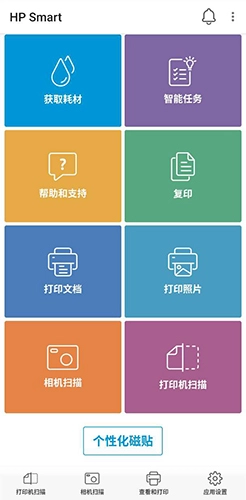
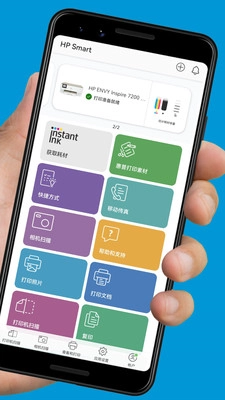
惠普移动打印支持直接打印手机里存储的本地文件,在软件首页选择照片选项,就能直接调取手机本地的相册内容。
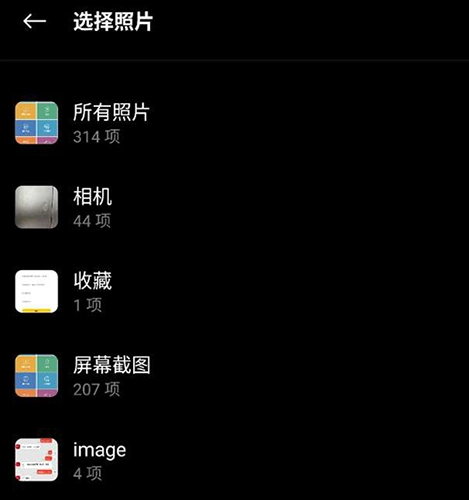
本地存储的文档无法直接发起打印,需要先调用软件的相机扫描功能处理,完成扫描后点击右下角的图片选项即可选中文件。
也就是说原本是图片格式的文档,通过相机扫描功能转换为PDF或是其他适配格式之后,就可以正常发起打印操作。
怎么用
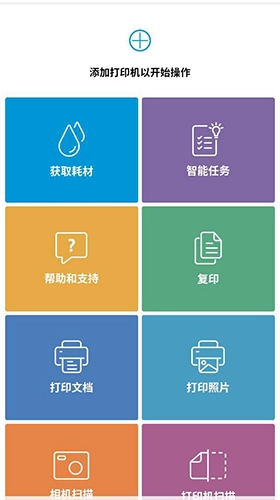
你可以先点击软件内的获取耗材按钮进入对应页面,按需采购打印机必备的打印纸、墨水等耗材物料。
要实现WiFi连接手机操作打印机,需要先通过USB连接电脑完成打印机的基础设置,之后再接入同一WiFi网络。
另一种连接方式是无线直连,打印机会自身发射专属无线信号(SSID),直接将手机连接这个SSID,就能完成无线打印配对。最后通过手机相机扫描确认参数,就可以让打印机正常启动工作。
常见问题
Q:惠普移动打印连接不上打印机是什么原因?
A:首先确认手机和打印机处于同一WiFi网络下,或是打印机的无线直连信号已正常被手机识别,同时检查打印机本身是否处于开机待机状态,没有报错提示。
Q:扫描生成的PDF文件画面模糊怎么处理?
A:确认手机摄像头对焦正常,扫描时尽量保持设备平稳,将原稿放在光线充足的平整平面上,也可以在扫描完成后调用软件内的图像增强功能优化清晰度。
Q:远程ePrint打印一直没反应怎么办?
A:确认打印机已经正常接入互联网,ePrint功能处于开启状态,同时检查你发送打印任务的邮箱是否在打印机的授权白名单内,避免被拦截任务。
Q:耗材余量提醒不准确要怎么校准?
A:更换全新原装耗材之后,在惠普移动打印的设备设置页面找到耗材校准选项,按照指引完成一次全页打印校准,就能重新获取精准的余量数据。
试玩总结
从实际使用体验来看,惠普移动打印的功能完成度很高,不管是家用学生打印作业,还是小型办公批量输出资料,都能很好适配需求,扫描增强、远程打印这类实用功能,完全能覆盖日常绝大多数打印场景的需求。
整个操作流程没有多余的复杂步骤,就算是第一次接触无线打印的用户,跟着引导也能快速完成配网,打印稳定性也远超很多同类第三方打印工具。
这款工具特别适合日常有高频打印需求的学生、职场办公人群使用,能大幅降低打印操作的时间成本。
立即下载,开启便捷高效的无线打印体验。
更新内容
v18.5.1.5838:
次要改进和补丁修复
截图预览