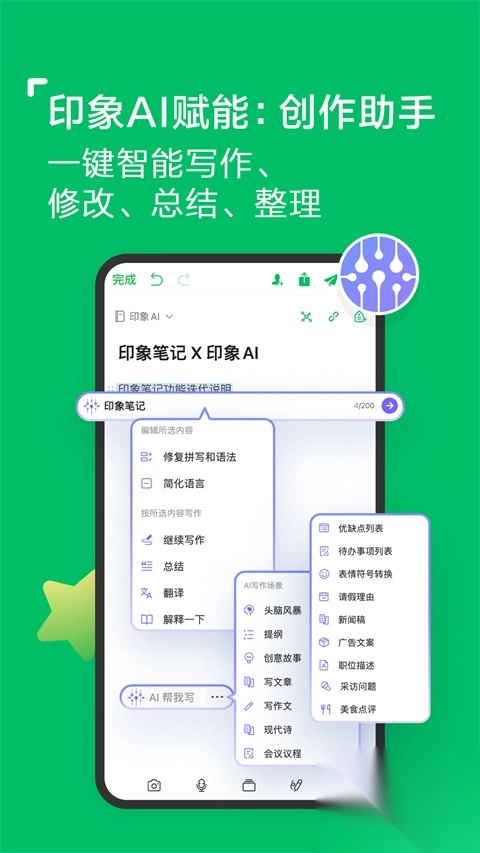
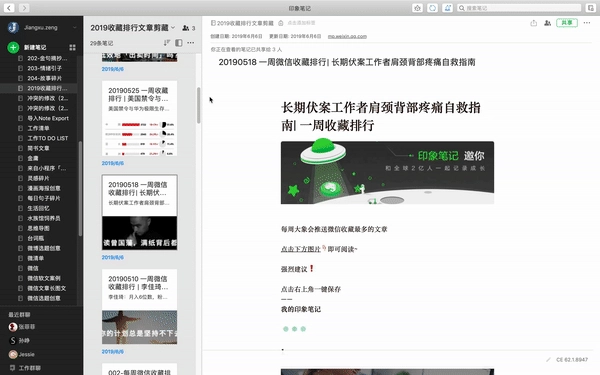
印象笔记正版是一款覆盖多终端的掌上笔记记录工具,不管是电脑端、手机端的专属客户端,还是网页端、微信小程序,甚至是各类便携移动设备都能顺畅接入,只要连上网就能随时查看之前记录的所有内容,还能在不同设备之间自由切换使用,给用户提供非常省心的资料管理服务。使用印象笔记正版,你可以在任何需要记录的场景下快速记下内容,之后也能随时随地翻阅过往的笔记,不管是用文字、语音、视频还是照片的形式,都能轻松记录下生活或是工作里的各类细节,浏览网页的时候遇到有用的内容也能快速保存下来,不用再手动复制粘贴整理。除此之外,印象笔记正版还支持创建语音笔记、上传各类文件、一键截取屏幕内容等实用功能,能帮你把所有关键信息都妥善留存,不会错过任何重要的内容。不少经常需要整理资料的学生、办公族都习惯用这款工具,它能把零散的信息统一归集到同一个平台里,不用再在不同的APP之间来回跳转查找内容,大大降低了信息遗漏的概率,日常用来整理学习笔记、工作方案、生活备忘都非常合适。
软件说明
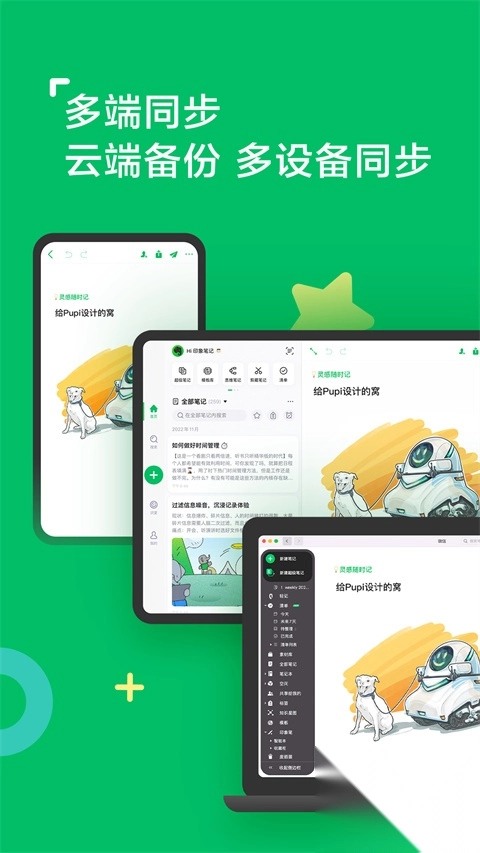
印象笔记正版是主打线上专业记录的实用工具,很多用户都把它当作自己的随身第二大脑,不管是日常工作、学习还是生活场景,都能借助它提升处理事务的效率。它的多端同步功能运行稳定,不同设备上编辑的内容几乎可以实时更新,不用手动上传同步就能在其他设备上看到最新修改的内容。
除了基础的文字记录之外,它还能快速保存微信、微博、各类网页里的有用内容,不用再单独复制链接跳转打开,所有收集到的信息都能在同一个平台里完成备份、整理、分享和长期存储,不用再担心资料存在本地设备里不小心丢失。
它的适配范围也覆盖了绝大多数用户常用的设备,不管是日常随身携带的手机,还是放在办公室的电脑,甚至是小型便携的智能设备,都能安装对应的客户端,登录同一个账号就能调取所有自己保存过的内容,出门在外没带电脑也能随时查看之前整理好的资料。
软件特色
它的功能覆盖了记录、整理、搜索等多个环节,写日常笔记、列待办清单、做资料调研、规划时间等不同需求都能在里面完成,不用再下载多个不同类型的工具,所有相关操作都能在同一个应用里完成。
平时刷微信公众号看到有用的文章、刷社交平台看到值得留存的动态,或是浏览网页时遇到需要长期保存的内容,都能一键直接保存到笔记里,不用手动复制内容重新排版,保存下来的内容排版也能保持相对规整,后续查看的时候不用重新调整格式。
各类办公文档、PDF文件、图片素材都能直接上传保存,不用再单独存放在手机相册或者电脑文件夹里,所有相关的资料都可以和对应的文字笔记放在同一个位置,后续查找相关内容的时候不用翻遍不同的存储位置。
就连保存在笔记里的图片上的文字也能被搜索功能识别到,不用手动把图片里的文字转成文本,只要输入对应的关键词,就能直接定位到包含相关文字的图片内容,查找资料的效率能提升很多。
你还可以用笔记本分类和标签标注的功能,把不同类型的笔记归到对应的分类里,给内容打上对应的标签,后续找资料的时候直接筛选分类或者标签就能快速定位,不用在几百条笔记里挨个翻找。
自带的名片扫描功能可以直接把实体名片上的信息识别出来存到云端,不用手动录入名片上的姓名、联系方式、公司信息等内容,扫描完成后就能直接调取对应的联系人信息,不用再随身携带厚厚的名片册。
桌面端的快捷插件可以让你不用点开完整的应用界面,直接在桌面小插件上快速完成记录、拍照上传、关键词搜索等操作,省去了打开应用等待加载的步骤,临时想到要记录的内容可以马上记下来,不会转头就忘。
操作说明
刚上手使用的新用户不用有学习负担,整个界面的布局设计得很清晰,所有核心功能的入口都放在显眼的位置,第一次打开应用跟着引导走几步就能创建自己的第一条笔记,不用花大量时间研究操作逻辑。
创建新笔记的时候可以根据自己的需求选择不同的笔记类型,普通的文字笔记、清单类笔记、思维导图笔记都有对应的入口,不用自己手动调整格式,选择对应的类型就能直接开始输入内容。
同步功能默认是自动开启的,只要设备连上网,你在当前设备上编辑的所有内容都会自动上传到云端,切换到其他设备登录同一个账号的时候,所有内容都会自动同步下来,不用手动点击同步按钮也能保证内容的一致性。
使用场景
对于在校学生来说,平时上课记的课堂笔记、课后整理的复习资料、收集到的各类习题素材,都可以统一存放在里面,还能给不同科目的笔记打上对应的标签,期末复习的时候直接筛选对应科目就能调出所有相关资料,不用在不同的笔记本之间来回翻找。
对于职场办公族来说,工作会议上的记录、项目相关的各类文档、平时收集的行业资讯,都可以归集到一起,外出见客户的时候不用带厚厚的资料本,拿出手机就能调出对应的项目资料给客户查看,还能直接把整理好的笔记分享给同事,不用单独发文件传输。
对于有日常记录习惯的普通用户来说,生活里的旅行攻略、美食探店记录、购物清单、日常备忘都可以存在里面,还能搭配照片一起记录,之后想要翻看之前的旅行路线或者美食地址,直接搜索关键词就能快速找到。
思维导图使用方法
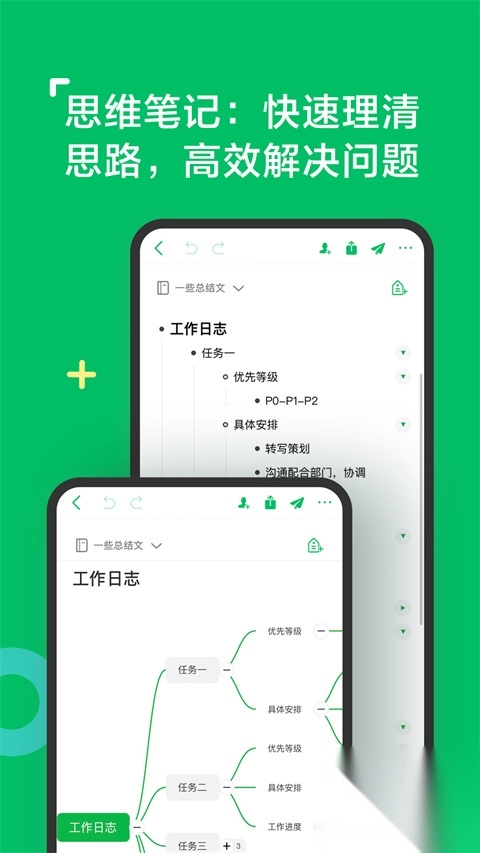
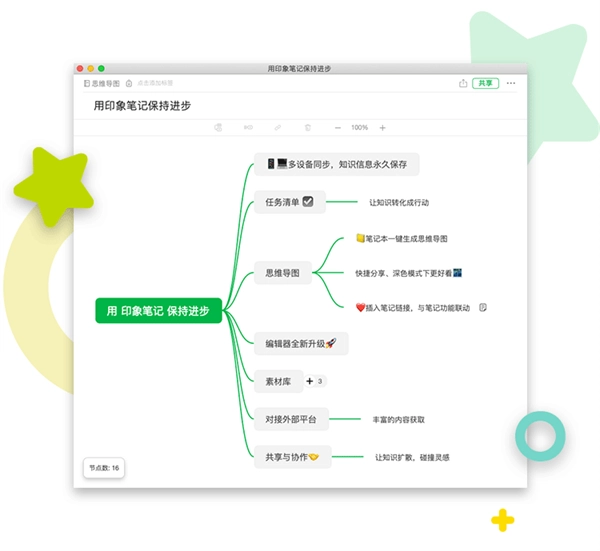
思维导图的呈现形式能让零散的想法变得更直观,不同内容之间的关联也能通过层级结构清晰展现出来,很多用户平时梳理思路的时候都习惯用这个功能,操作起来也没有太高的门槛。
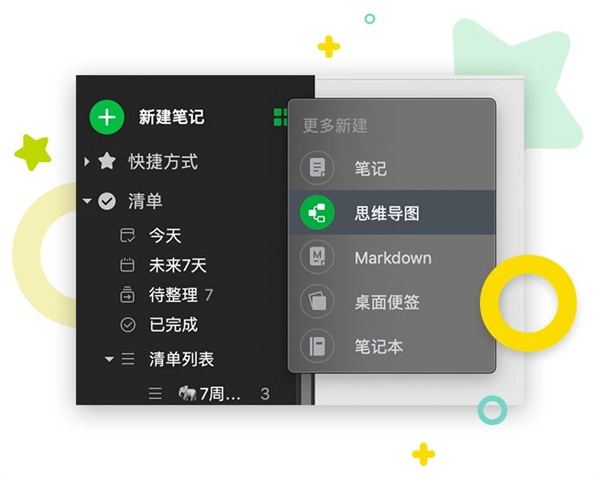
你可以点击主界面的新建笔记按钮旁边的更多新建入口,在弹出的选项里直接选择思维导图类型,不用额外下载其他相关工具,就能直接在应用里创建思维导图内容。
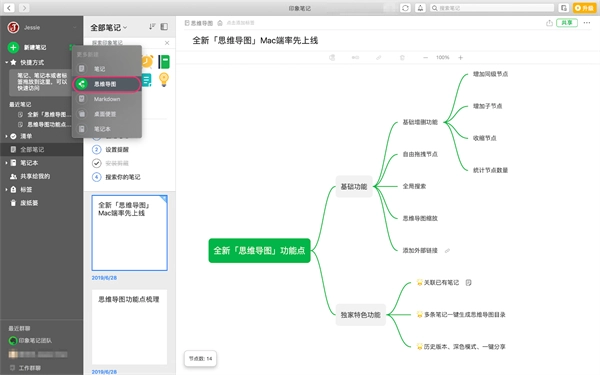
进入思维导图编辑界面之后,你可以自由添加或者删除不同层级的节点,拖动节点调整位置,也可以用全局搜索功能快速定位到导图里的对应内容,还能按照自己的需求缩放导图的显示比例,任意节点都可以添加外部网页链接,关联对应的资料。
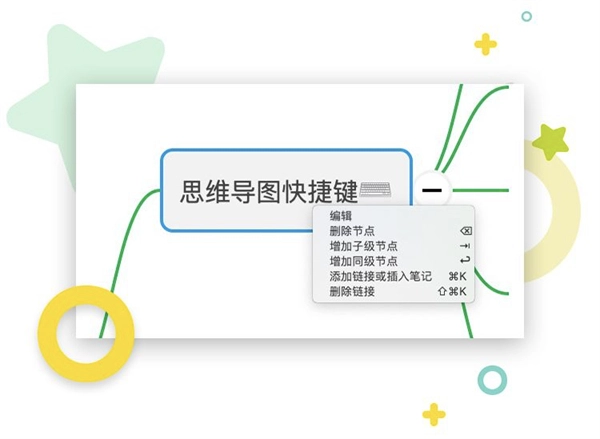
整个导图的绘制过程几乎都可以用键盘快捷键完成,只用回车和tab两个按键就能完成大部分的节点新增和层级调整操作,插入链接和关联已有笔记也可以用对应的快捷键快速触发,全程操作很流畅,不会打断你梳理思路的节奏。
你还可以在导图的任意节点上插入之前已经创建好的笔记,把相关的资料都关联在一起,不会出现不同资料分散在不同位置的情况,想到的灵感可以直接和之前已经整理好的内容关联起来,梳理信息的效率会高很多。
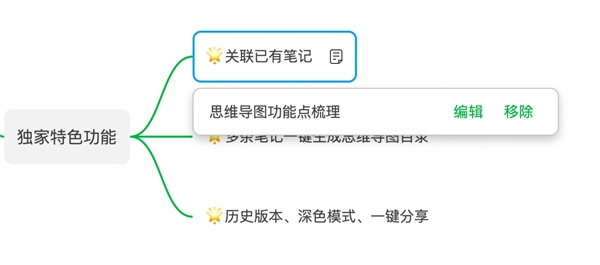
要是你之前已经整理好了很多条同主题的笔记,不用手动逐个往导图里添加节点,只要选中多条相关笔记,直接选择创建思维导图目录,系统就会自动生成对应节点,每个节点都会自动关联对应的笔记,不用逐个手动设置,操作起来非常省心。
这个思维导图功能还兼容很多大家平时常用的原有功能,比如夜间模式、笔记历史版本回溯、一键分享导图内容等等,之前大家已经用习惯的功能不用重新适应,就能直接搭配思维导图一起使用。
实用小技巧
你可以设置专门的快捷保存邮箱,平时收到有用的邮件内容,直接转发到对应的邮箱地址,就能自动把内容导入到印象笔记正版里,不用手动复制粘贴内容,省下来不少整理邮件资料的时间。
扫描纸质文件的时候,你可以调整拍摄角度,尽量让文件平铺在光线充足的平面上,系统会自动调整扫描出来的内容的对比度,把纸质文件上的文字变得更清晰,后续OCR识别文字的准确率也会更高。
你还可以给常用的笔记设置快捷方式,直接放到手机桌面,不用打开应用逐层找对应的笔记,点击桌面图标就能直接打开对应的内容,平时经常要查看的备忘清单、常用资料打开的速度会快很多。
常见问题
以下是用户在使用过程中最常遇到的问题整理,帮助快速解答疑惑。
Q1:基础记录功能是否需要付费?
A:日常使用的基础文字记录、普通同步、基础搜索功能都是完全免费开放的,普通用户完全可以满足日常记录需求。
Q2:多端同步会不会出现内容丢失的情况?
A:正常联网状态下同步的内容都会在云端留存备份,就算本地设备上的内容误删,也可以在云端找回历史版本的内容。
Q3:图片里的文字识别需要单独开启吗?
A:不需要手动开启,上传图片之后系统会自动完成文字识别,后续直接用关键词搜索就能定位到图片里的对应文字内容。
小编点评
这款工具在同类笔记应用里的表现一直很稳定,多端同步的流畅度做得很不错,功能覆盖了绝大多数日常记录的需求,没有太多冗余的广告干扰。不管是学生用来整理复习资料,还是办公族用来管理工作信息,都能很好地适配使用需求,新用户上手也没有什么难度,是一款实用性很强的记录工具。
截图预览