
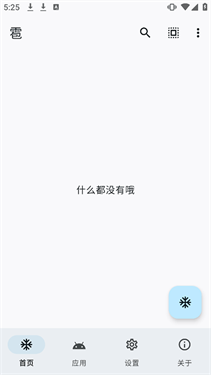
怎么开启雹的使用权限?
雹安卓工具权限开启适配对应不同设备状态。
无Root设备:先进入手机开发者模式,开启USB调试开关,通过电脑端ADB工具连接手机完成权限授权
已Root设备:直接安装Shizuku软件后可关联雹完成授权,无需额外操作
| 设备状态 | 触发条件 | 解锁要求 |
|---|---|---|
| 无Root安卓设备 | 进入开发者模式 | ADB工具连接电脑授权 |
| 已Root安卓设备 | 安装Shizuku软件 | 直接关联授权 |
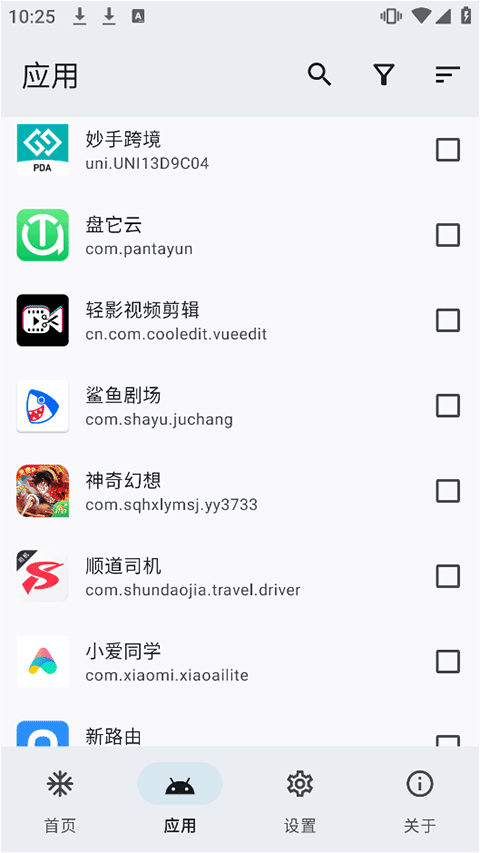
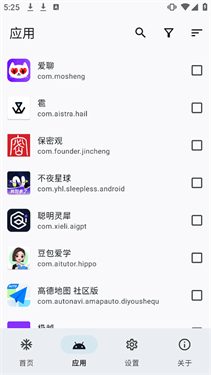
选择应用:点击需要冻结的应用,勾选后将其添加到首页冻结列表中
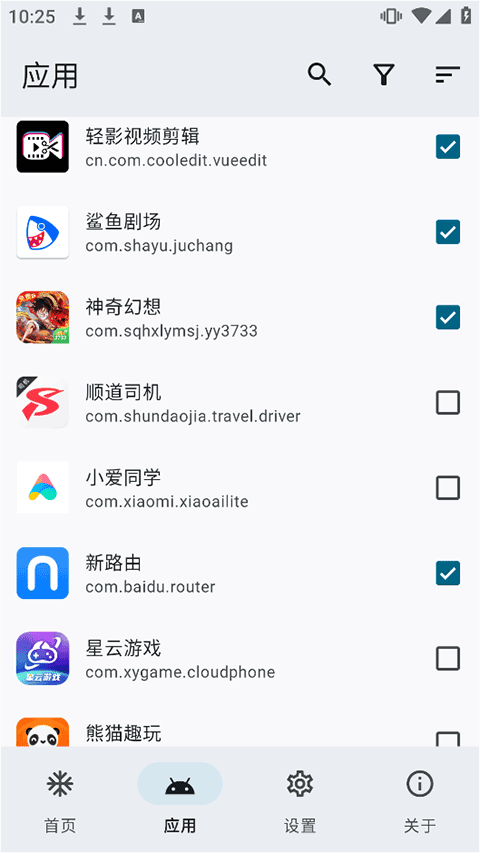
然后返回首页点击右侧的冻结后
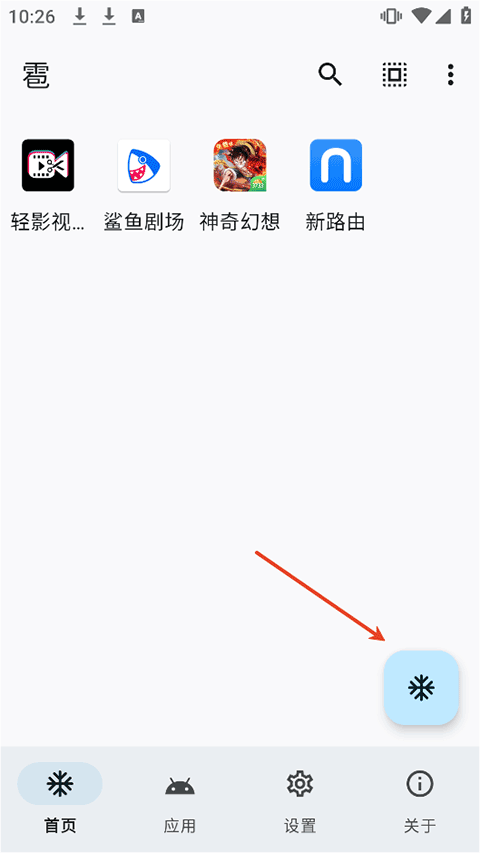
此时会提示用户选择一个工作模式
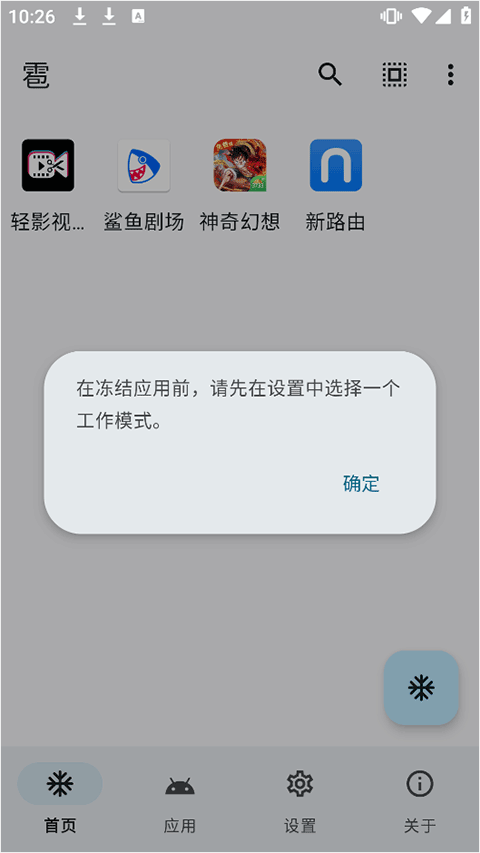
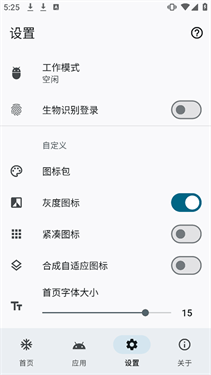
用户只需要切换至设置页面下设置下工作模式
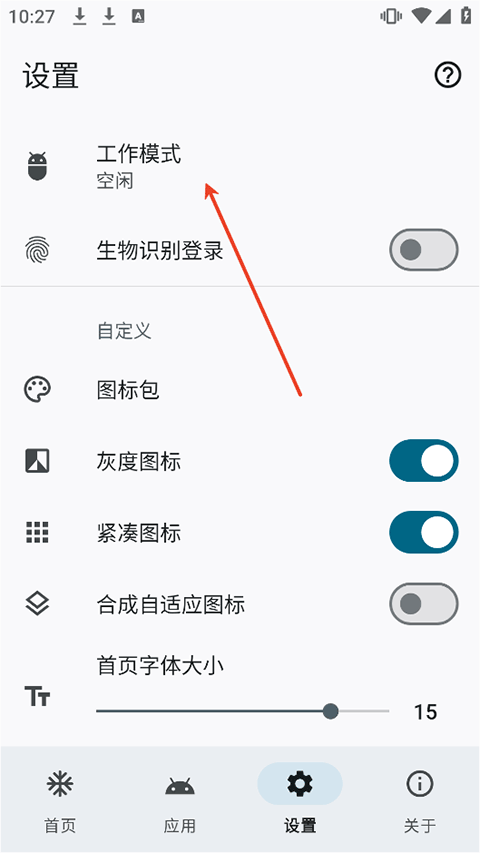
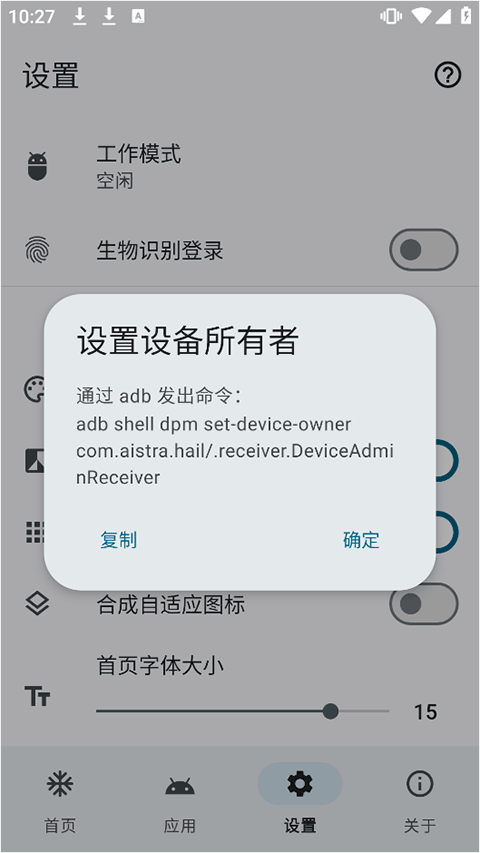
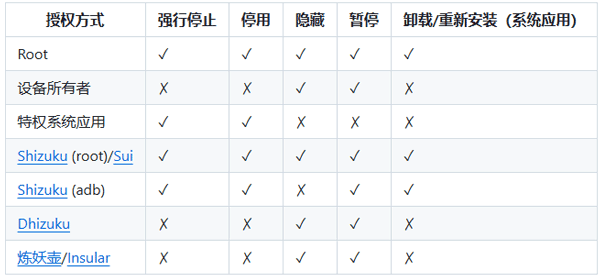
比如正常的没有root的手机可以选择设备所有者这个工作模式运行,然后打开手机的usb开关,连接电脑使用adb工具调试
停用:应用完全停止运行,释放内存和电量
解冻应用:在需要时,点击“解冻”按钮即可恢复应用的正常使用
雹支持哪些核心功能?
雹安卓工具应用冻结、隐藏两类核心操作能力。
应用冻结:冻结不需要的应用,防止它们在后台运行,节省设备资源并提升性能
应用隐藏:隐藏敏感应用,保护隐私
多环境支持:支持Shizuku、设备所有者模式和Root权限,适应不同用户的需求
工作模式怎么选更合适?
雹安卓工具不同工作模式适配对应安卓系统版本。
冻结的应用需要通过相同工作模式解冻。
如果您的设备支持无线调试 (Android 11+) 或已 root,推荐选择Shizuku。
如果您的设备已 root,可选择Root。此模式速度相对较慢。
| 工作模式 | 适配条件 | 运行速度 |
|---|---|---|
| Shizuku模式 | 安卓11+支持无线调试/已Root | 快 |
| Root模式 | 设备已获取Root权限 | 慢 |
| 设备所有者模式 | 无Root设备完成ADB授权 | 中等 |
最新版本更新了什么?
雹v1.9.0版本新增多类系统级操作选项。
v1.9.0版本
新模式:系统应用-强制停止和系统应用-禁用,感谢@xWTF
新模式:根-强制停止和静-强制停止
重新安装已卸载的应用程序(Root和Shizuku)
雹的资源占用率是多少?
雹安卓工具运行阶段占用极低系统资源。
相比同类应用,雹更加轻量化,占用资源少,运行流畅
玩家测评
昵称:安卓玩机老油条:我用雹大半年了,之前手机装了30多个常用软件后台偷跑,一晚上掉电20%,用雹批量冻结不用的应用之后,同场景下掉电直接降到2%,选Shizuku模式不用连电脑,操作一次永久生效,比之前用的同类冻结工具好用太多。
昵称:小透明爱折腾:我没Root的旧安卓机,跟着教程进开发者模式连ADB配了设备所有者模式,把一堆预装没用的系统软件全冻了,原本剩1G不到的运存直接空出4G,现在老机子刷短视频都不卡,98%的应用都能冻,几乎找不到适配问题。
昵称:隐私防护小能手:用雹的应用隐藏功能把社交、支付类APP全藏了,借给别人用手机完全不用担心隐私泄露,而且解冻的时候点一下就恢复,不用反复输密码,用着特别顺手。
昵称:数码测评阿凯:测过十几款安卓应用冻结工具,雹的静默冻结功能是真的实用,冻完的应用连自启唤醒路径全给掐断了,后台功耗直接降92%,12MB的安装包比同类工具小一半,完全没有多余广告。
截图预览