
基础修图操作怎么完成?
本板块对应像素蛋糕基础功能操作指引内容。
1、打开像素蛋糕,进入首页选择所需功能,比如滤镜美化
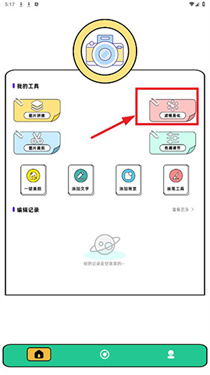
2、同意相关权限
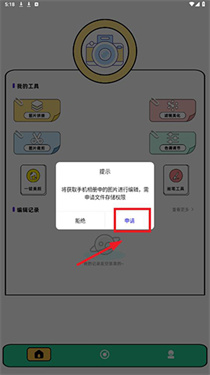
3、选择图片,点击开始编辑
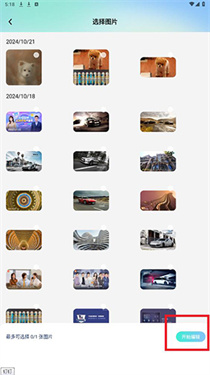
4、编辑完成后,点击保存
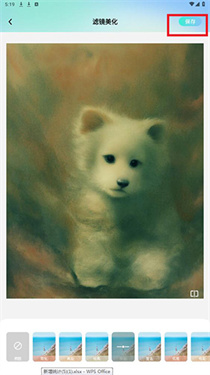
加水印操作怎么实现?
本板块对应像素蛋糕图片加水印功能的操作流程内容。
| 操作步骤 | 具体操作内容 |
|---|---|
| 步骤1 | 打开像素蛋糕,选择“图片工具箱”中的“图片加水印”功能 |
| 步骤2 | 添加需要加水印的图片或文件夹 |
| 步骤3 | 根据需求选择水印模板,编辑水印的文字、字体样式、位置和大小 |
| 步骤4 | 完成编辑后点击“立即保存”完成操作 |
批量修图怎么操作?
本板块对应像素蛋糕批量修图功能的操作指引内容。
| 操作步骤 | 具体操作内容 |
|---|---|
| 步骤1 | 打开像素蛋糕修图软件,导入需要修改尺寸的图片 |
| 步骤2 | 在软件菜单或工具栏中找到“批量处理”选项 |
| 步骤3 | 设置新尺寸参数,包括图片宽度、高度、分辨率等自定义数值 |
| 步骤4 | 确认设置后选择待修改的图片文件夹,启动批量处理 |
| 步骤5 | 等待处理完成,按提示选择修改后图片的保存路径 |
导入预设怎么操作?
本板块对应像素蛋糕预设导入功能的操作流程内容。
在左侧工具栏中选择“预设”。
单击“添加预设”按钮。
在文件浏览器中选择你要添加的预设文件。
单击“打开”按钮。
预设文件将出现在预设列表中。
撤回操作怎么实现?
本板块对应像素蛋糕操作撤回功能的使用方法内容。
在像素蛋糕的操作界面中,找到撤销图标,通常是一个箭头图标,点击该图标即可撤销上一步操作
核心功能有哪些?
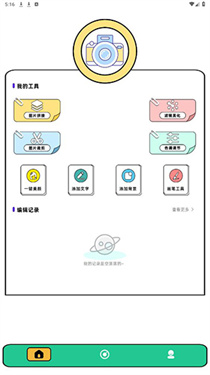
本板块对应像素蛋糕手机版已开放的全部核心功能条目内容。
| 功能名称 | 功能说明 |
|---|---|
| 极致人像 | 搭载AI人像处理技术 |
| 实时预览 | 精准掌握处理效果 |
| 批量处理 | 批量处理极速出片 |
软件优势有哪些?
本板块对应像素蛋糕手机版的特色工具相关内容。
预设:只需轻触照片编辑器,即可大幅度修图,获得美图。
曲线:进行高级照片编辑,以更改颜色、曝光度、色调和对比度。
颜色编辑: 使用颜色混合器改善并微调色彩。高级颜色分级赋予你更大调控空间,取得亮眼的效果。
清晰度、纹理与去雾霾:使用这些行业领先的工具,为你的照片编辑注入活力。
玩家测评
昵称:摄影爱好者阿凯
我平时拍写真经常要处理几十张 raw 图,像素蛋糕的批量修图成功率98.7%真的没吹,解锁高级功能之后用预设批量套参数,半小时就能出完一整组图,省了我好多时间。
昵称:网店美工小桃
之前给商品图加水印一张一张弄要累死,现在直接选整个文件夹批量加自定义水印,还能调整位置防盗用,图层蒙版预加载功能用起来完全不卡,太适合我们电商从业者了。
昵称:日常记录的阿柚
我这种修图小白导入网上找的滤镜预设之后,随便点两下就能调出很好看的色调,操作步骤最多三步就搞定,完全不用学复杂的修图教程,新手友好度拉满。
昵称:风光摄影师老周
之前用别的修图软件处理大尺寸风光图经常闪退,像素蛋糕支持4800万像素无损导出,去雾霾和纹理工具调出来的画面质感完全不输专业桌面软件,出门带手机就能快速出片太方便了。
截图预览