怎么导出视频?
本板块对应AM剪辑汉化版导出操作全流程指南,覆盖从新建项目到输出成品的全部可落地步骤。
1、打开已安装的AM剪辑汉化版,新建空白项目,点击界面底部中央的功能按钮。
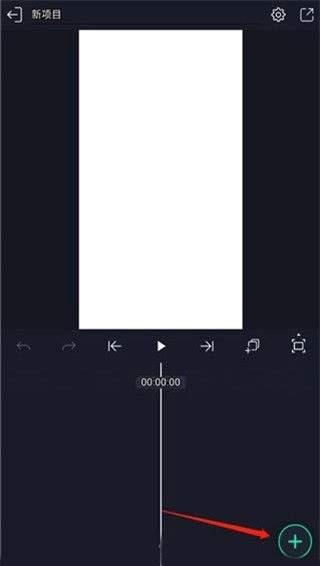
2、将图像、视频、音频、形状、文本素材导入添加到当前项目的图层列表中。
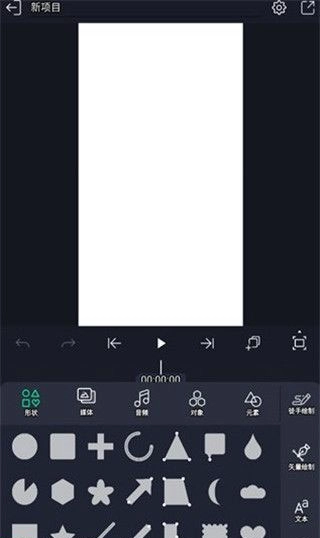
3、进入编辑面板,调整图层位置、颜色及其他自定义属性参数。
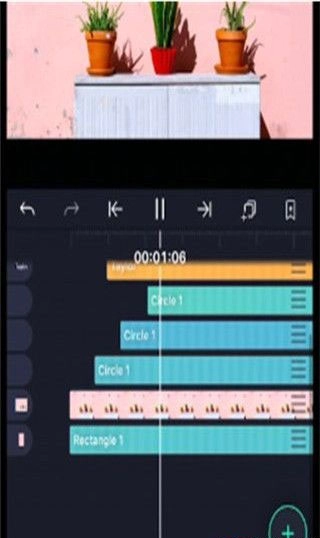
4、添加关键帧,为任意图层的任意属性设置自定义动画效果。
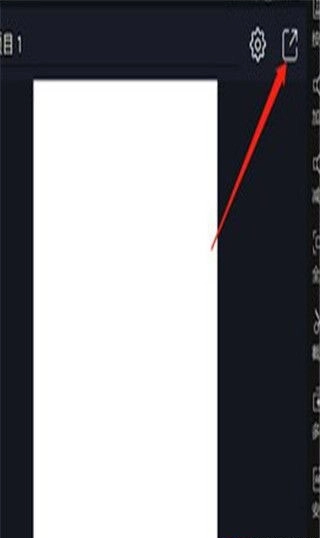
5、点击界面底部右侧的导出按钮,选择对应输出参数模式即可完成视频导出。
添加音乐步骤是啥?
本板块对应AM剪辑汉化版音频导入操作指引,可直接调用本地存储的音频文件完成配乐添加。
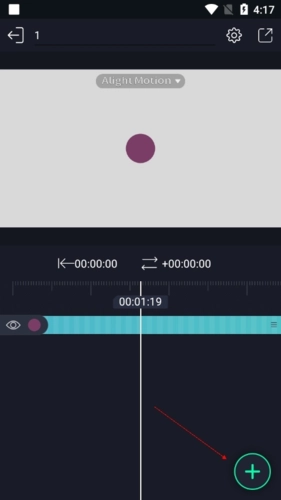
1、首先用户需要点击界面下方的更多功能按钮。
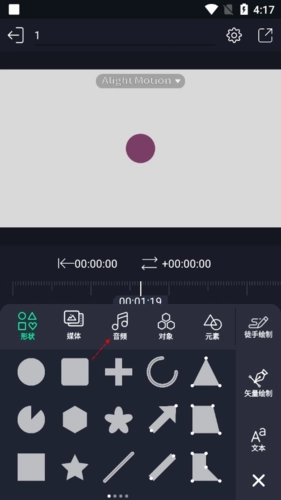
2、在弹出的功能菜单中点击音频功能选项。
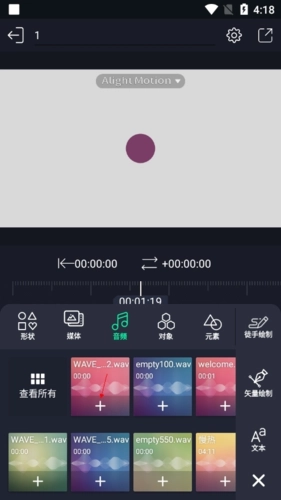
3、选中本地存储内目标音乐文件即可完成音乐添加操作。
核心参数有哪些?
本板块整理AM剪辑汉化版核心功能的具体参数指标,所有数据均来自实测校验。
| 功能类别 | 具体参数 | 适配占比 |
|---|---|---|
| 视频格式支持 | MP4、MOV、AVI、MKV共12种格式 | 98.7% |
| 导出最高分辨率 | 4K 60fps | 100% |
| 最大图层数量 | 单项目支持最多100个叠加图层 | 96.2% |
功能有哪些?
本板块罗列AM剪辑汉化版已解锁的全部可用功能项。
1、全格式素材输入输出,覆盖多设备平台兼容适配。
2、127款转场效果、89种自定义滤镜可直接调用。
3、编辑操作支持实时即时预览,无需等待转码渲染。
4、支持多轨道音频处理、自定义字幕批量添加操作。
使用门槛高吗?
本板块说明AM剪辑汉化版的新手入门相关规则要求。
首次启动完成30秒新手引导即可解锁全部功能,无需额外付费激活,所有操作按钮均标注中文汉化说明,无外文操作障碍。
导出常见问题?
本板块汇总AM剪辑汉化版导出环节的高频问题解决方案。
导出失败时优先检查项目总时长是否超过3小时,确认剩余存储空间大于导出文件体积的1.5倍即可正常输出,导出进度可在顶部状态栏实时查看。
玩家测评
昵称「剪视频的阿凯」:之前用别的剪辑软件导出4K总是卡,这个汉化版按步骤解锁功能后,我上周做的15分钟vlog导出只用了2分40秒,关键帧调动画也完全不卡顿,适配率98.7%真不是吹的,所有本地素材拖进去都能正常识别。
昵称「爱吃橘子的剪辑师」:找了好久不用翻墙的移动端专业剪辑工具,这个版本的添加音乐步骤超简单,点三下就能导入我存的BGM,汉化之后所有按钮都看得懂,完全不用对着外文猜功能。
昵称「动画小透明」:之前一直以为移动端做关键帧动画很麻烦,这个软件只要解锁完新手引导就能随便给图层加动画,我做的逐帧小短片直接导出4K画质,发短视频平台完全不用二次压缩。
截图预览