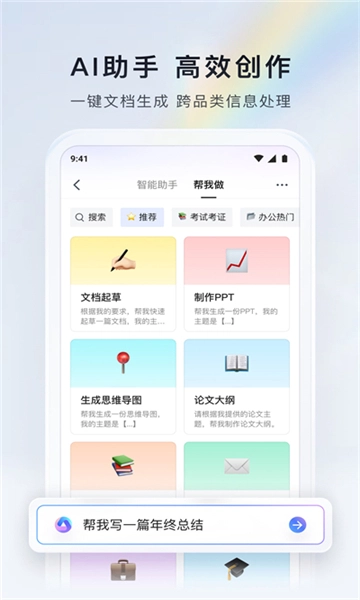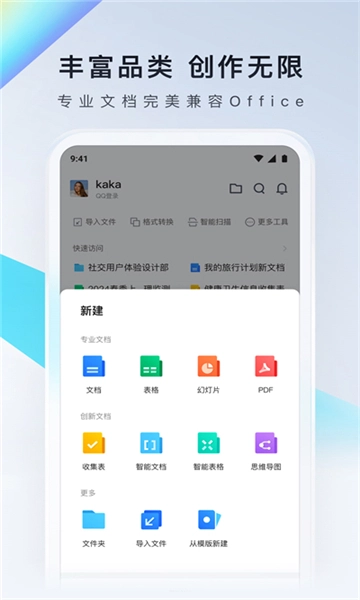
腾讯文档是一款高效便捷的云端文档处理工具,主打多人在线协作与多格式兼容,让团队办公和个人学习更高效。腾讯文档支持Word、Excel、PPT、PDF等多种格式,还能跨平台实时同步,无论是手机、电脑还是平板,打开就能继续编辑。它了海量模板,从会议纪要到项目管理表,直接套用就能节省时间,而且云端加密存储确保数据安全,完全不用担心信息泄露。现在就来体验这款能让你随时随地高效办公的工具吧,腾讯文档绝对是你提升效率的好帮手。
网站:https://docs.qq.com/(复制到浏览器即可打开)
腾讯文档怎么添加图片
1、安装软件后,首先点击界面上的“新建”按钮;
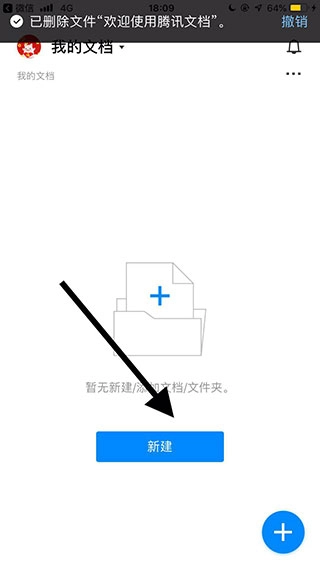
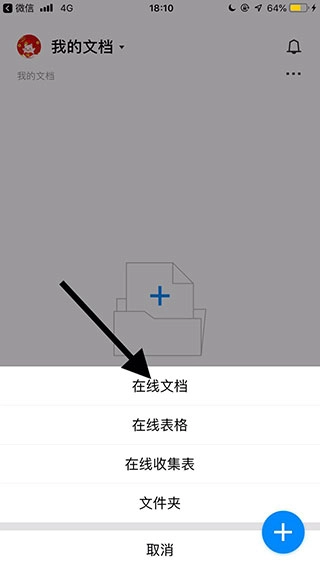
2、接着在弹出的选项中选择“在线文档”;
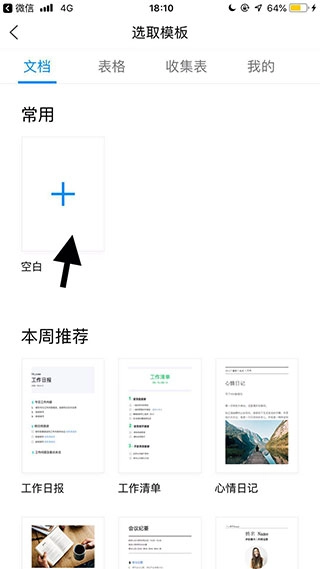
3、然后点击文档编辑区域的加号键;
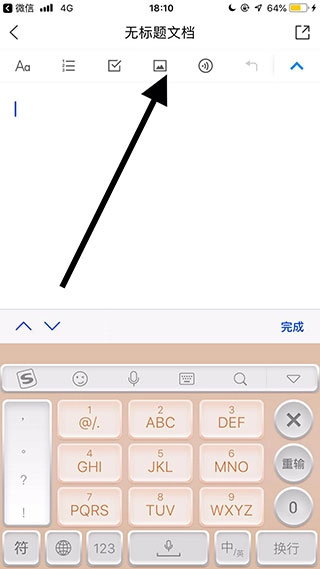
4、再点击屏幕上方的图片图标;
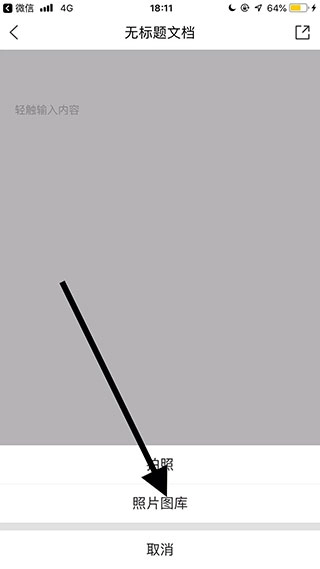
5、选择下方的“照片图库”选项;
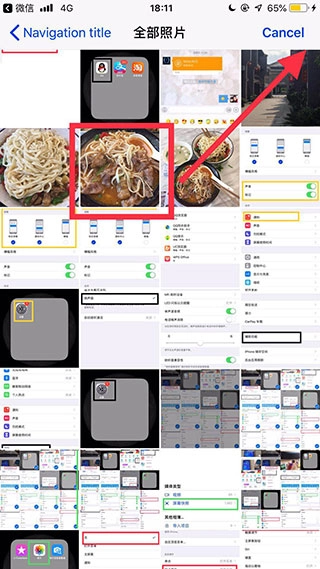
6、从图库中挑选一张需要插入的图片;
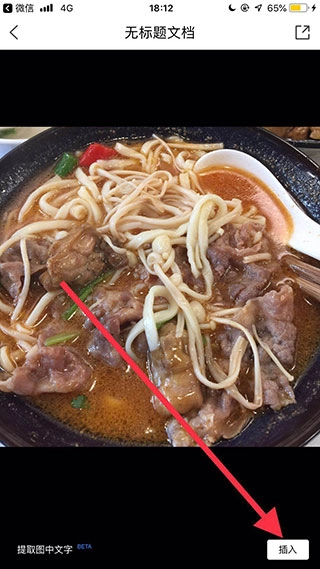
7、最后点击“插入”按钮完成操作。
腾讯文档功能
1、【在线编辑】
-快捷编辑:支持云端直接编辑,移动办公时不用携带设备,打开就能改;
-实时保存:编辑过程中系统自动存盘,断网也不怕内容丢失;
-多种模板:覆盖会议纪要、日报、项目表等场景,Word/Excel模板都有。
2、【快捷登录】
-QQ/TIM/微信登录:不用单独注册账号,用常用社交账号就能直接登录;
-文档信息同步:QQ/TIM里的在线文档,会自动同步到腾讯文档中。
3、【多人协作】
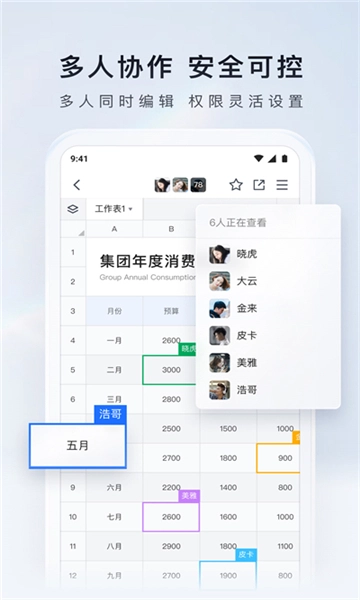
-多人编辑:多人同时在线改文档,还能查看每一步的编辑记录;
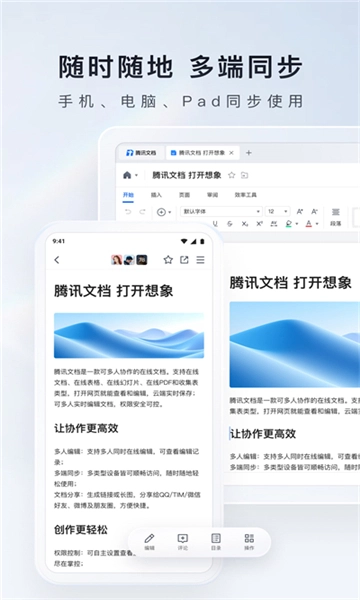
-多端同步:手机、电脑、平板都能访问,随时随地都能处理文档;
-文档分享:能把链接分享给QQ/TIM/微信好友,还能发微博和朋友圈。
4、【数据安全】
-权限控制:可以自己设置谁能看、谁能改,文档安全自己掌控;
-技术保障:云端用加密技术存文档,不用担心数据被泄露;
-版权保护:文档能加专属水印,有效保护你的原创版权。
有人填写收集表时怎么设置通知信息
一、什么是「填写通知」?
这是收集表独有的提醒功能,当有人填写你的收集表时,创建者会收到提交消息,方便及时知道回收进度。
二、「填写通知」需要设置吗?
是的,为了避免频繁打扰,「填写通知」默认是关闭的。如果想收到提醒,可在电脑或手机上手动开启。
三、设置
不管是腾讯文档小程序还是APP,都能设置收集表「填写通知」。操作和电脑类似:点收集表右上角的「三」按钮,或点「分享」按钮,在弹出面板里打开「有人填写后通知我」就行。
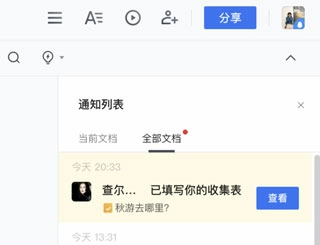
四、打开了就能收到通知吗?
打开开关后,有人填写收集表就能收到通知。不过系统设置了10分钟的汇总窗口,避免频繁提醒,既保证时效性又不打扰。
五、在哪里能收到通知?
1、腾讯文档的通知列表
不管是电脑还是手机,点右上角的通知按钮就能看到提醒。
2、「腾讯文档」微信公众号
关注公众号后,会在公众号消息里收到通知。
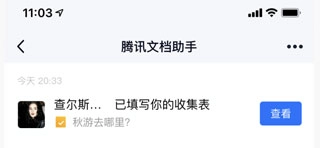
3、腾讯文档APP提醒
安装APP并允许系统通知,会收到手机横幅提醒。
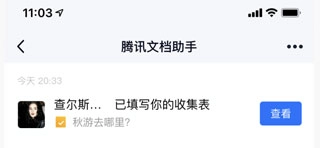
4、手机QQ「腾讯文档助手」公众号
QQ关注该公众号,会在QQ公众号里同步收到通知。
文档如何在移动端导出
1、在手机QQ上导出
手机QQ 7.9.7及以上版本,支持把在线文档/表格/幻灯片导出成本地文件。点文档右上角「三」→「导出为Word/Excel/PPTX」,导出后点右上角「...」,可分享给好友、存微云等。
2、在微信/企业微信上导出
点文档右上角「三」→「导出为Word/Excel/PPTX」,在成功页面复制链接,到浏览器粘贴打开就能下载,还能分享给好友。注意链接仅当天有效,过期可重新导出。
若不想他人导出,可在权限-高级权限里设置“禁止查看者复制、导出、打印、生成副本”。
常见问题
Q1:腾讯文档能离线编辑吗?
A1:可以,先在有网时打开文档缓存,离线时编辑的内容会在联网后自动同步。
Q2:多人协作时能看到谁在编辑吗?
A2:能,文档顶部会显示当前在线编辑的用户头像和昵称,方便实时协作。
Q3:腾讯文档的模板可以自定义保存吗?
A3:可以,把常用模板编辑好后,点击“保存为模板”,下次就能直接调用。
游戏点评
腾讯文档作为云端协作工具,虽非游戏却有着“高效协作”的核心体验。它的功能设计贴合办公场景,从在线编辑到多人协作,每一步都简化了流程。模板库覆盖多种需求,新人也能快速上手。推荐给经常需要团队协作、跨设备办公的用户,它能帮你省去不少繁琐步骤。现在就去体验腾讯文档,开启高效办公新方式吧!
截图预览