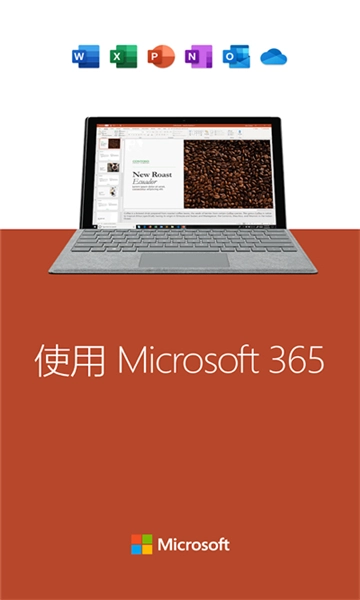
在移动办公领域,PowerPoint绝对是一款不可替代的专业办公软件。作为微软旗下的经典工具,它完美适配手机端,让用户随时随地都能制作、编辑PPT文件。软件操作界面简洁直观,即使是新手也能快速上手,全程干扰,专注于创作本身。你可以利用丰富的工具精细化调整每一页PPT的细节,从多样的特效到适配的音效,尽情发挥脑洞,为观众呈现一场印象深刻的演示。更贴心的是,它支持多人协作功能,方便团队同步处理工作内容,大幅提升办公效率。现在就下载PowerPoint,开启高效移动办公新体验吧!
PowerPoint软件功能
• 使用PowerPoint,能帮你精准把控演示文稿的每一处细节,避免遗漏关键内容。
• 你既可以从零开始制作新的演示文稿,也能无缝继续处理之前未完成的作品。
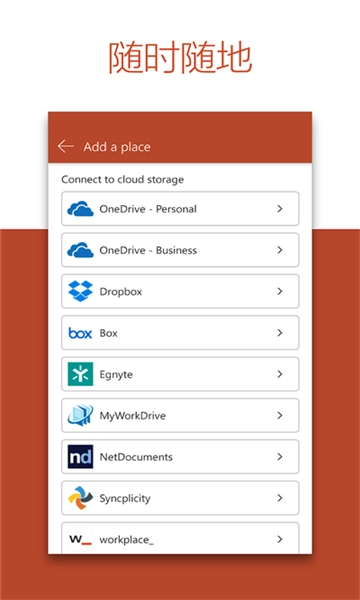
• PowerPoint支持将演示文稿同步到OneDrive,实现跨设备编辑,电脑端编辑后手机端可直接接续。
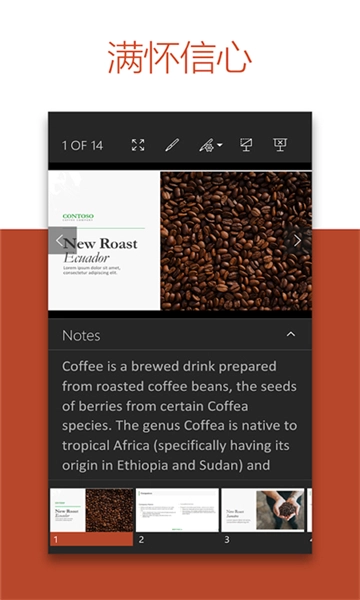
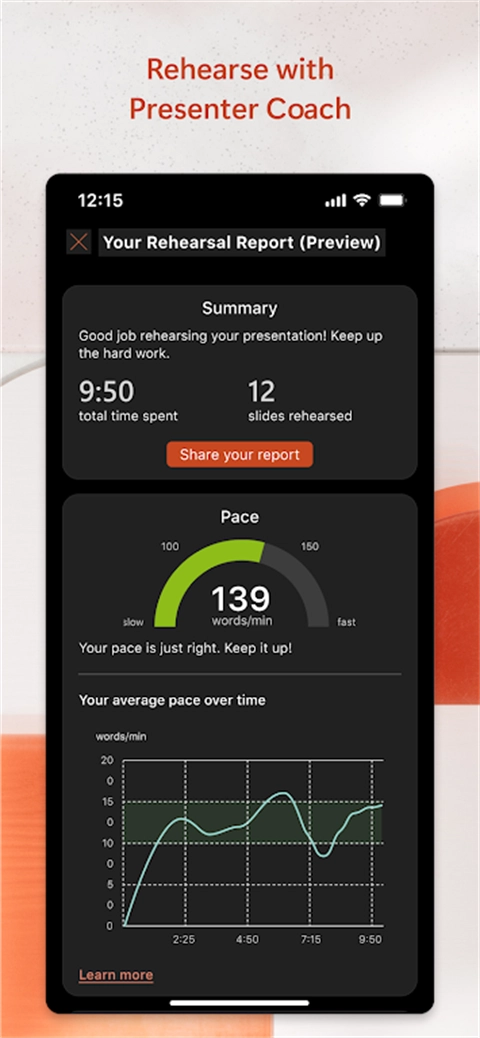
• 全新的演示者指导工具,能为你的演示提供实时反馈和专业建议,助力提升演示效果。
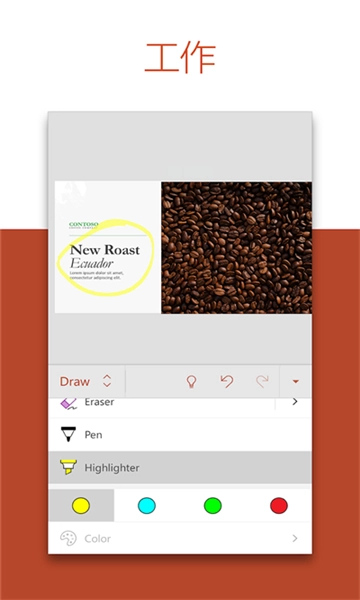
• 凭借高度自定义的功能,PowerPoint让你轻松打造出令人眼前一亮的演示文稿,在众多展示中脱颖而出。
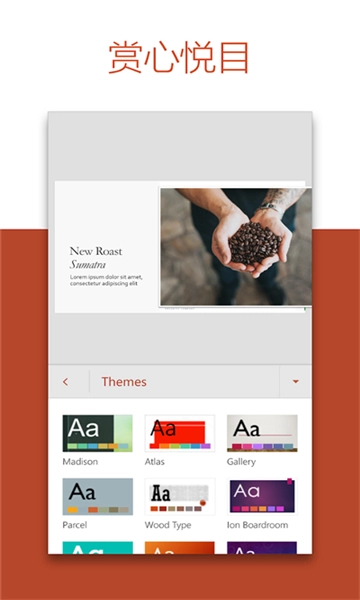
• 你可以选择模板快速创建幻灯片,也能根据需求从头设计独特的演示文稿。
• PowerPoint简化了协作流程,让你与他人共同编辑演示文稿变得轻松便捷。
• 一键式共享功能,能快速邀请他人编辑、查看或针对幻灯片提出反馈意见。
• 轻松管理文件权限,随时查看当前正在处理演示文稿的人员,确保协作有序。
• 通过幻灯片中的综合评论功能,及时了解内容的更改和反馈,高效沟通修改方向。
• 支持对比不同版本的更改,清晰掌握演示文稿随时间的演变过程,便于回溯调整。
文件的导出步骤
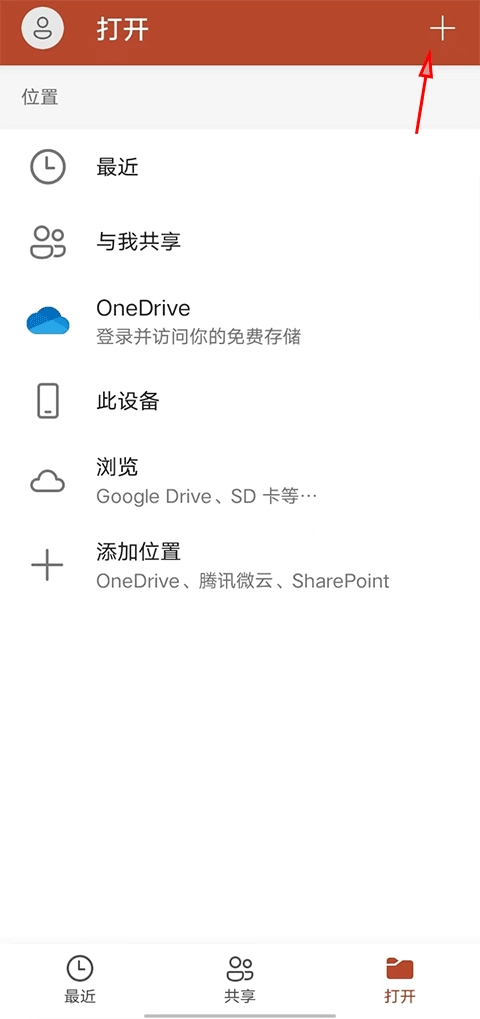
1、在本网站将PowerPoint安装到手机后,打开软件并点击右上角的加号按钮。
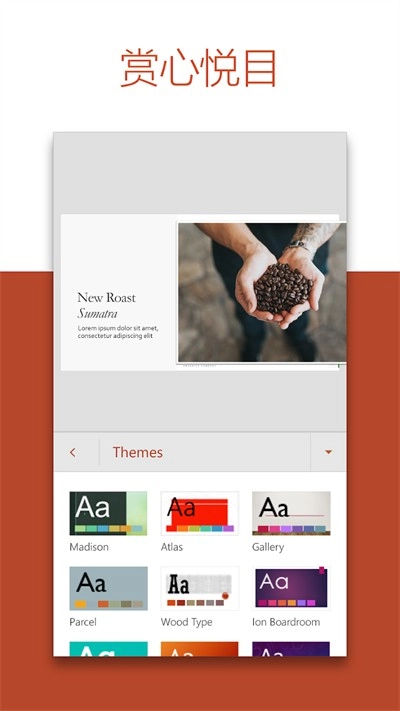
2、开始新建PPT时,可选择免费模板快速制作,也能直接选择空白演示文稿自由创作。
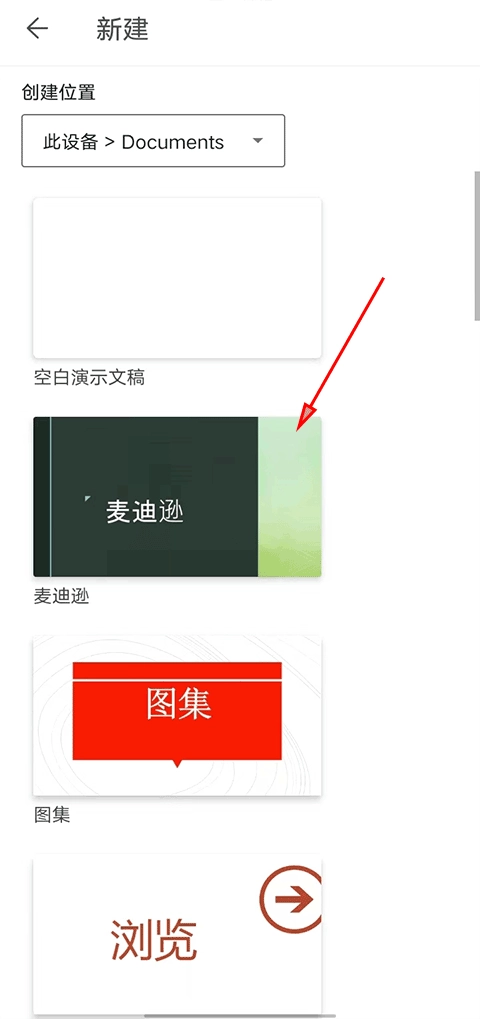
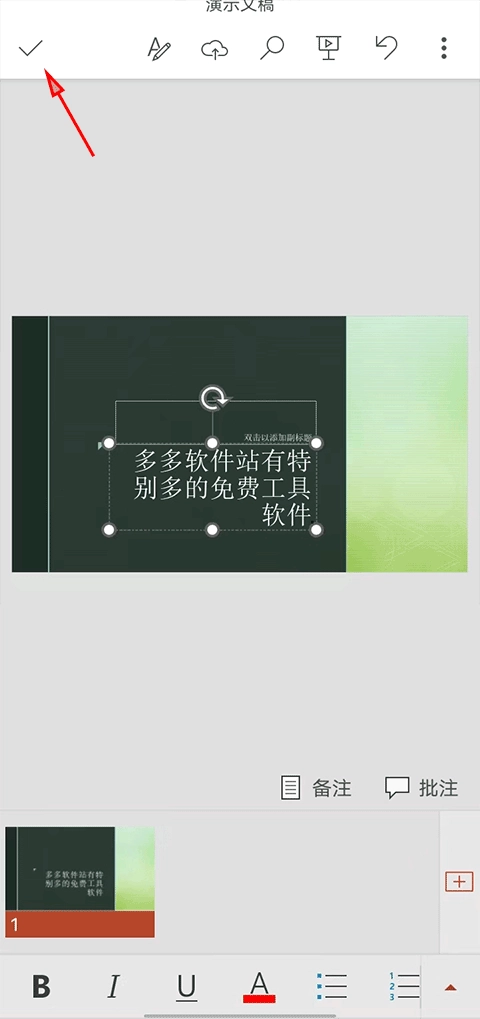
3、编辑完PPT内容后,点击左上角的对勾图标,保存当前编辑的内容。
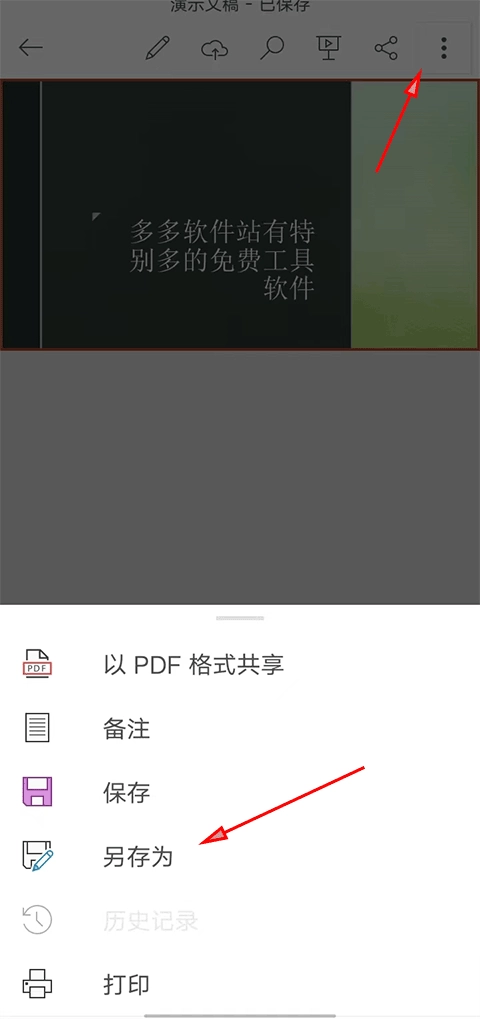
4、保存后点击左上角的三个点图标,在弹出的菜单中选择“另存为”选项。
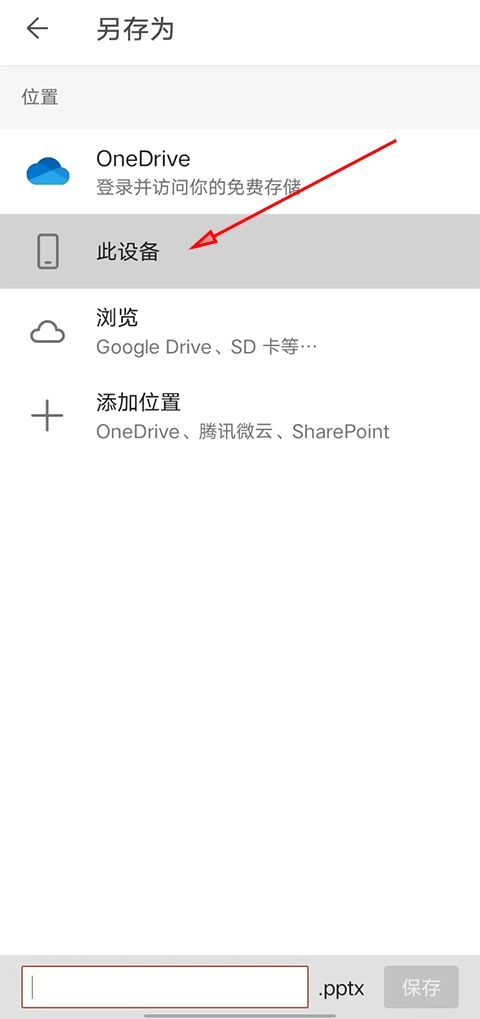
5、在存储位置选择界面,点击“此设备”选项,将文件保存到手机本地。
6、进入设备存储路径选择界面,点击“Documents”路径作为保存位置。
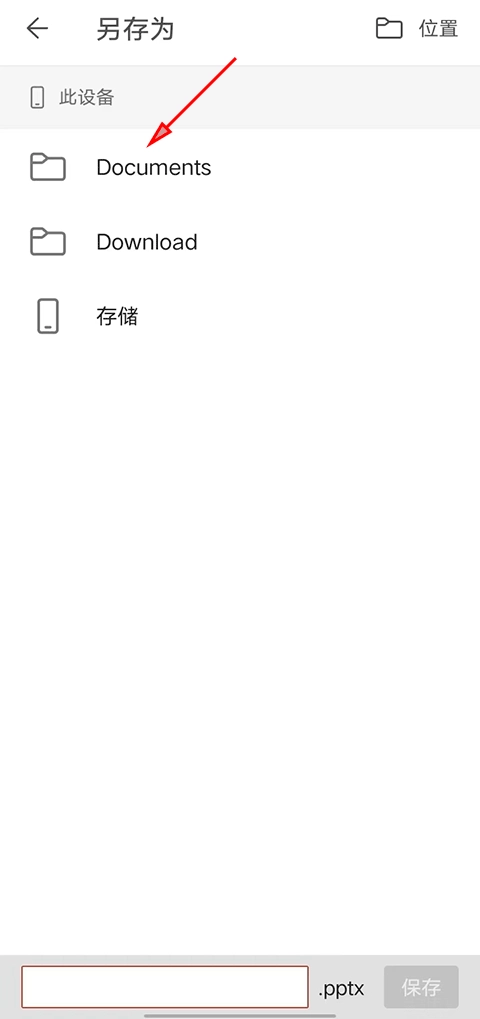
7、为PPT文件命名后,点击左下角的“保存”按钮,完成文件导出操作。
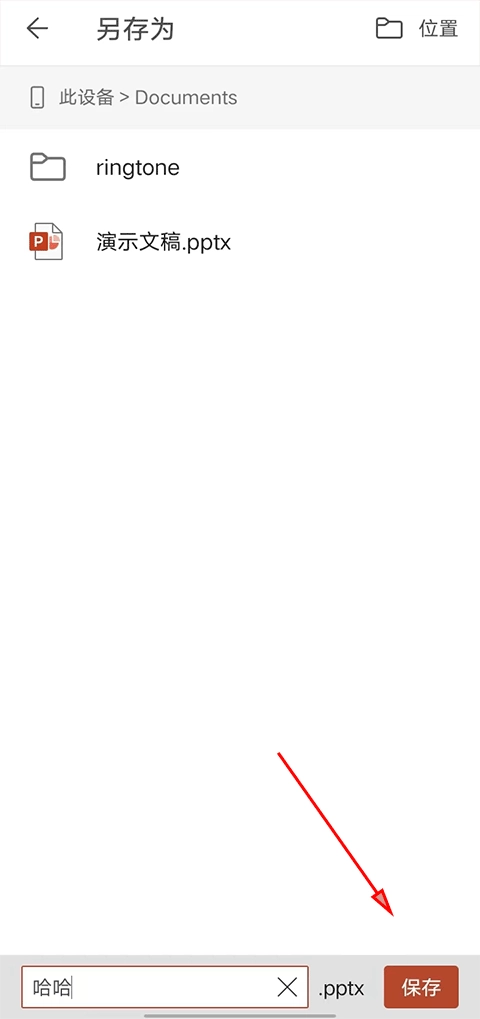
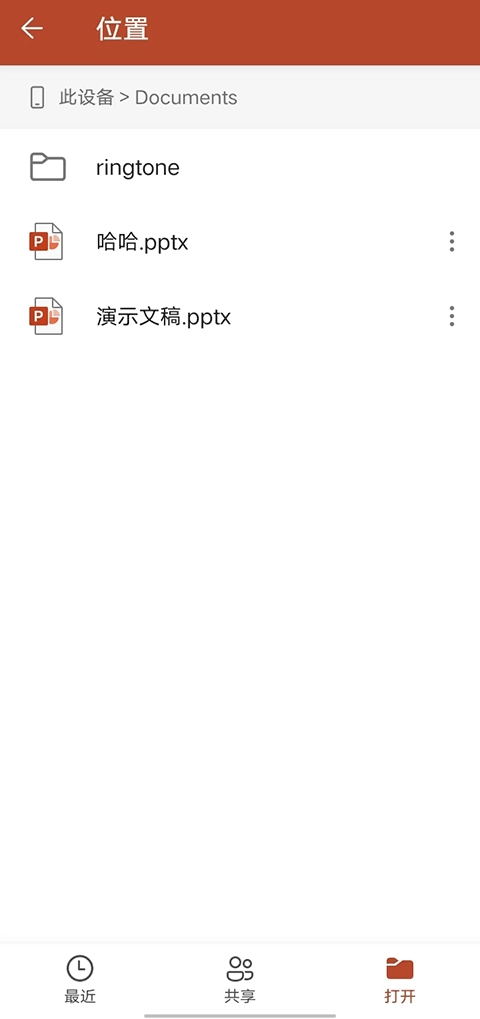
8、打开手机的Documents路径,即可看到刚导出的PPT文档,通过文件管理就能找到并使用它。
PowerPoint软件说明
PowerPoint应用让你随时访问熟悉的幻灯片制作工具,无论是创建、编辑还是查看演示文稿,都能快速完成。
从主题演讲到办公汇报,PowerPoint都能助你自信地向任何人展示内容,不受地点限制。
用PowerPoint制作个性化的幻灯片和演示文稿,能让你在展示中脱颖而出,给观众留下持久的深刻印象。
“演示者指导”工具是提升演讲能力的好帮手,它能在你练习演示时提供实时建议,帮你调整语速、减少犹豫语气词。不过该功能需要激活的Microsoft 365订阅支持。
PowerPoint支持随时随地自定义演示文稿,还能通过OneDrive同步文件,与同事实时协作,共同打造出色的演示文稿。
系统要求
1、操作系统需为安卓4.4.x及以上版本(Android M暂不支持)。
2、手机内存需达到1G或更高,以保证软件流畅运行。
更新日志
v16.0.18129.20078版本
本次更新优化了软件稳定性,提升了使用体验,欢迎用户更新体验。
常见问题
Q1:安装PowerPoint时提示解析包错误怎么办?
A1:建议检查安装包是否完整,或尝试更换下载渠道重新获取安装包,同时确保手机系统版本符合要求。
Q2:PowerPoint的演示文稿可以在电脑上打开吗?
A2:可以,将文件同步到OneDrive后,就能在电脑端的PowerPoint中打开并编辑。
Q3:多人协作时如何设置编辑权限?
A3:在共享文件时,可选择“仅查看”或“可编辑”权限,精准控制他人对演示文稿的操作权限。
软件点评
PowerPoint作为经典办公软件,在手机端的表现同样出色。它不仅保留了电脑端的核心功能,还针对移动端做了操作优化,让用户随时随地都能高效处理PPT。多人协作功能解决了团队异地办公的痛点,演示者指导工具则为提升演讲能力提供了实用帮助。无论是职场人士还是学生,都能通过它完成高质量的演示文稿。现在就下载PowerPoint,开启便捷高效的移动办公之旅吧!
截图预览