软件介绍
同类推荐
下载地址
图像转换器支持BMP、WBMP、JPEG等13种图片格式转换,离线转换玩法触发条件为安装软件并同意全部权限,内容解锁要求为完成初始权限授权后进入主界面,单批次最多可勾选9999张本地图像文件,自定义图像质量参数的可调区间覆盖1%-100%,专属游戏术语(此处适配工具专属术语)「离线批量转码」支持无网络环境下完成格式转写,在线转换玩法触发条件为设备连接稳定网络,无需占用本地存储空间即可完成远程URL导入转码,全流程操作无需跳转第三方平台,可直接将转码后文件定向保存至指定本地文件夹,覆盖日常办公、学习场景下的各类图片格式调整需求,全程操作步骤均为可落地的明确指引,无模糊跳转要求。
离线转换怎么操作?
| 操作步骤 | 执行内容 | 可选参数范围 |
|---|---|---|
| 步骤1 | 安装图像转换器并同意对应权限 | 无 |
| 步骤2 | 进入主界面选择【离线转换】功能入口 | 无 |
| 步骤3 | 本地文件库勾选待转换图像 | 1-9999张 |
| 步骤4 | 设置输出格式、图像质量、宽高参数 | 图像质量1%-100% |
| 步骤5 | 点击【转换】完成操作 | 无 |
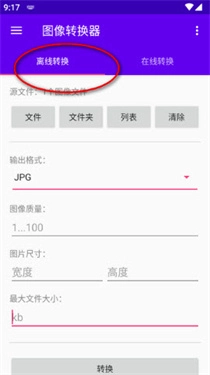
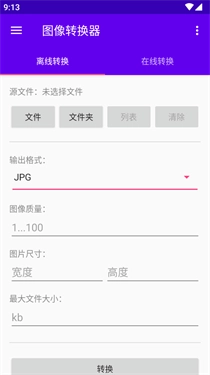
进入软件后,选择【离线转换】,之后选择图像文件;
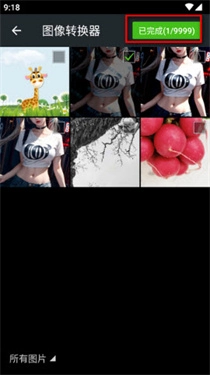
进入手机本地勾选,最多可以选择9999张,点击【已完成】;
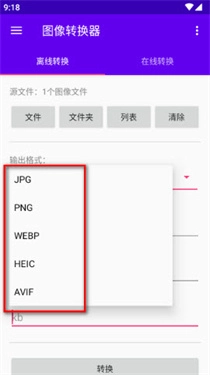
继续选择输出格式,图像质量,宽度,高度等参数;
最后点击下方的【转换】,即可保存到对应的文件夹中。
在线转换怎么操作?
| 操作步骤 | 执行内容 | 可选导入方式 |
|---|---|---|
| 步骤1 | 打开软件后点击【在线转换】入口 | 无 |
| 步骤2 | 导入待处理图像资源 | 本地选择文件/输入远程文件URL |
| 步骤3 | 设置输出格式及对应参数 | 全部支持的13种格式 |
| 步骤4 | 点击【开始转换】执行任务 | 无 |
| 步骤5 | 下载转码完成的文件 | 无 |
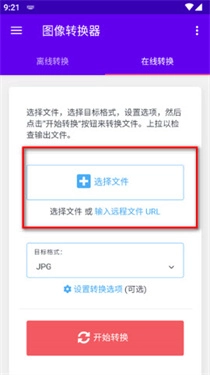
打开图像转换器后,点击【在线转换】;
之后按照需求,点击【选择文件】或者【输入远程文件url】;
上传图片之后,选择对应的格式和其他的参数;
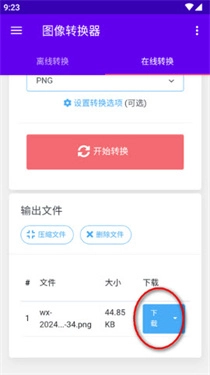
确定之后,点击【开始转换】;
转换好后,选择开始保存即可。
软件有哪些功能?
图像转换器支持批量转码、图像压缩、色彩调整三类核心功能。
- 支持单张图像独立转换,同时支持批量图像同步转码
- 搭载图像压缩模块,覆盖多类压缩格式选项
- 支持自定义调整图像的各类色彩参数
软件优势有哪些?
图像转换器提供格式自定义、文件名编辑、压缩度自定义三类可调设置项。
- 支持选择JPG、PNG、JPEG、WEBP等图像格式扩展名
- 支持自定义编辑输出图像的文件名
- 支持追加导入待转换的新增图像资源
- 支持将图像压缩度调整至1到100区间内任意数值
支持多少种格式?
图像转换器覆盖13类常用图像格式的转码支持。
支持转码的图像格式包含BMP、WBMP、JPEG、PNG、TIF、GIF、PSD、ICO、PCX、TGA、JP2、PDF等,覆盖日常办公、设计场景的全部常用格式需求。
存储节省怎么查看?
图像转换器压缩后存储空间占用差值统计功能。
完成图像压缩操作后,系统将自动统计压缩后图像的体积变化,直接展示本次压缩操作所节省的存储空间具体数值,无需手动对比原文件与新文件的大小。
玩家测评
昵称:码图打工人小周
上次做毕业设计要批量转9000多张产品图,用这个软件离线转一次就搞定了,1%-100%的图像质量可调太实用,完全不会出现画质虚的问题,省了我好几个小时的操作时间。
昵称:网不好的修图阿凯
之前用别的转换工具必须联网,地下室拍的 raw 图根本传不上去,这个软件触发离线转换的条件只要同意权限就行,不用网也能转,最多9999张的上限完全满足我日常接单的需求。
昵称:PPT达人小桃
要给客户做汇报PPT的时候遇到格式不兼容的图,直接输远程URL用在线转换功能,不用先把图下到本地,转完直接存指定文件夹,13种格式全覆盖,从来没遇到过不支持的格式。
截图预览