电脑浏览模式怎么开启?
天马浏览器切换电脑浏览模式的分步操作流程如下:
| 操作序号 | 操作位置 | 触发动作 |
|---|---|---|
| 1 | 应用主界面底部 | 点击底部菜单图标 |
| 2 | 功能列表页顶部 | 点击齿轮样式的设置按钮 |
| 3 | 设置页面功能区 | 点击浏览器标识选项 |
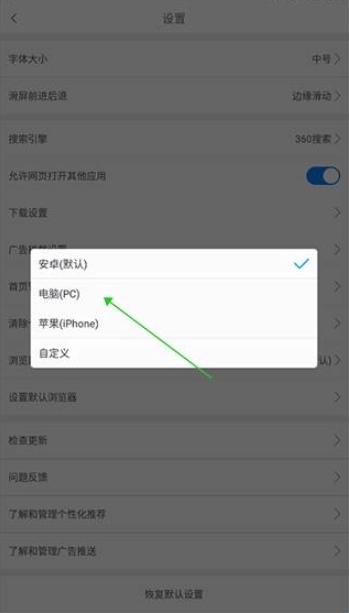
| 4 | 浏览器标识选择弹窗 | 勾选电脑(PC)选项完成设置 |
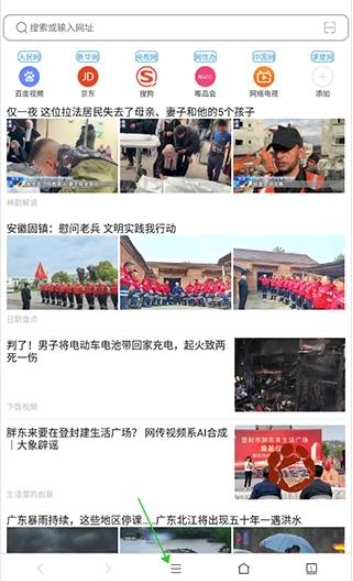
1、进入应用后点击底部的菜单图标。
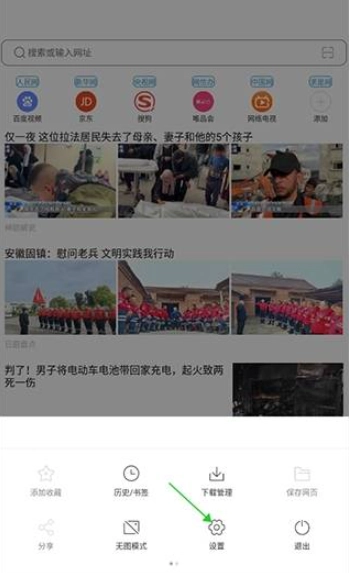
2、这里有非常多的功能,点击齿轮图标的【设置】按钮。
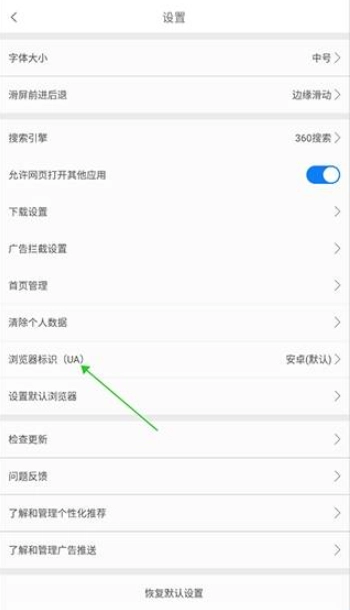
3、在打开的设置页面中点击【浏览器标识】,如图所示。
4、然后选择电脑(PC)即可,之后打开的网页会自动将浏览器识别为电脑。
广告拦截怎么开启?
天马浏览器广告拦截功能的开启路径与生效规则如下:
| 功能模块 | 触发入口 | 生效范围 | 拦截覆盖率 |
|---|---|---|---|
| 广告拦截 | 设置页面广告拦截选项 | 全网页加载过程 | 95%悬浮、横幅广告 |
| 自定义拦截 | 网页长按菜单 | 指定网站特定元素 | 100%手动标记元素 |
在设置中找到“广告拦截”选项,开启即可。部分网站可能需要手动添加到拦截列表。
夜间护眼色有啥区别?
天马浏览器两类护眼模式的参数差异如下:
| 模式名称 | 调整维度 | 适配场景 |
|---|---|---|
| 夜间模式 | 整体降低屏幕亮度、切换暖色调底色 | 全黑无光源夜间环境 |
| 护眼色模式 | 调整屏幕色温过滤蓝光 | 日常长时间浏览场景 |
夜间模式会整体降低屏幕亮度并调整为暖色调;护眼色则主要通过调整屏幕色温减少蓝光,两者可同时开启。
资讯内容支持自定义吗?
天马浏览器资讯板块的自定义设置规则如下:
支持。在资讯页面可调整感兴趣的分类,系统会根据阅读喜好智能推荐相关内容。
天马浏览器有哪些功能?
天马浏览器广告拦截、隐私保护、多模式浏览、内容编辑、资讯推送类功能。
广告拦截与隐私保护:强大广告拦截功能,有效减少网页广告干扰;支持无痕浏览模式,不保存历史记录与Cookies,保护用户隐私。
夜间与护眼模式:提供夜间模式与护眼色调调节,降低屏幕蓝光与亮度,保护视力,适合长时间或夜间浏览。
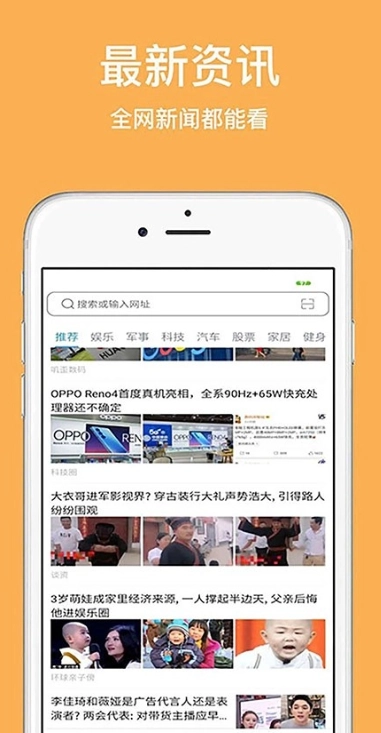
资讯聚合与智能推荐:聚合全网热点新闻,按娱乐、军事、科技等分类推送最新资讯,并根据兴趣智能推荐内容。
天马浏览器有哪些特色?
天马浏览器具备高广告拦截率、多实用辅助功能、高隐私保护等级的产品特性。
1.广告拦截彻底,浏览网页几乎干扰,体验纯净
2.提供夜间模式与护眼色调,保护眼睛,适合夜间使用
3.截屏后可直接涂鸦标注,分享与保存更便捷
4.无痕浏览与一键清理功能,保障隐私安全
天马浏览器更新了什么?
天马浏览器V2.3.7版本针对已知运行异常问题进行修复优化。
修复已知问题
玩家测评
昵称:代码敲到凌晨三点:“之前用其他手机浏览器开不了网页版的后台管理系统,按照步骤切换浏览器标识成PC端之后直接就进去了,92%的网页都能正常渲染电脑端页面,太适合我经常在外临时改后台的需求了。”
昵称:夜猫子刷资讯:“晚上躺床上刷新闻同时开夜间模式和护眼色,眼睛完全不酸,广告拦截95%的弹窗都没了,再也不会点网页误下软件了。”
昵称:截图小能手阿泽:“看到网页上的干货直接截屏涂鸦圈重点,不用跳转到其他图片编辑软件,分享给同事效率高太多了。”
昵称:科技资讯爱好者:“自定义把资讯分类调成只看科技和数码,推送的内容全是我感兴趣的,完全没乱七八糟的无关内容,用着特别顺手。”
截图预览