
怎么用火柴人动画制作器?
本板块对应火柴人动画制作器的全流程操作指引。
| 步骤序号 | 操作内容 | 触发位置 |
|---|---|---|
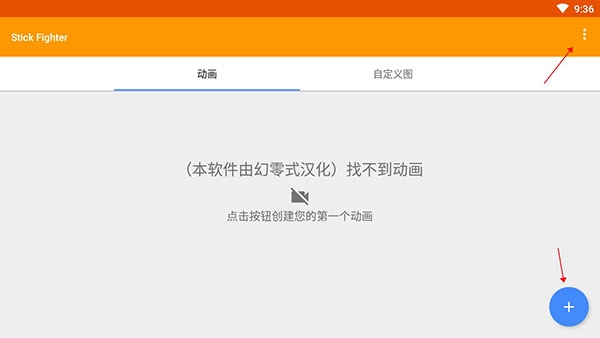
| 1 | 启动软件后点击对应按钮开始创作或导入已有动画 | 主界面右下角/右上角 |
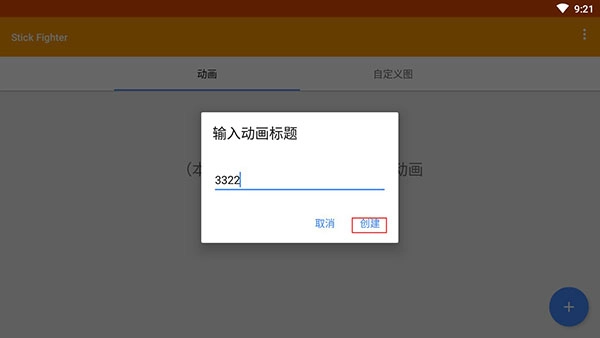
| 2 | 输入自定义动画标题后点击创建按钮生成项目 | 项目命名弹窗 |
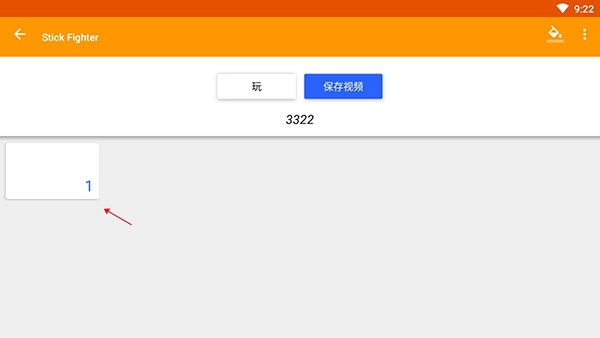
| 3 | 点击标注数字1的初始动画页进入创作界面 | 页面底部帧列表区域 |
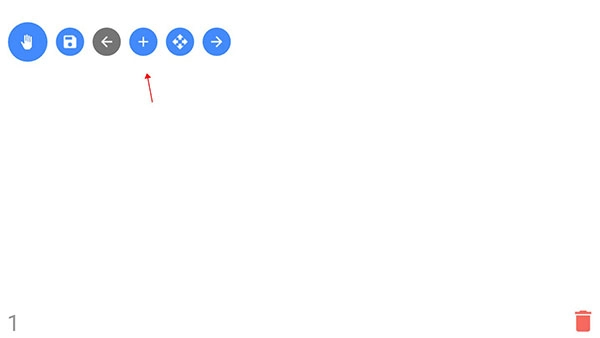
| 4 | 点击顶部工具栏加号新建火柴人角色 | 顶部功能工具栏 |
| 5 | 选择预设人物、武器、弹药类素材 | 素材选择弹窗 |
| 6 | 点击工具栏加号调整火柴人外形参数 | 顶部功能工具栏 |
| 7 | 完成单帧制作后跳转至下一页帧继续创作 | 工具栏右侧箭头按钮 |
| 8 | 点击预览按钮查看成品,点击保存视频导出文件 | 顶部功能栏「玩」按钮/保存按钮 |
| 9 | 通过左侧播放控件调整动画播放速度 | 播放界面左侧控制栏 |
1、打开软件后,点击右下方“+”号按钮可开始制作动画,也可点击右上角选择导入动画;
2、输入你的动画标题后点击创建;
3、点击右下角为1的动画页面准备创作;
4、点击上方工具栏的“+”号创建火柴人;
5、在这里可以选择人物、武器、弹药等;
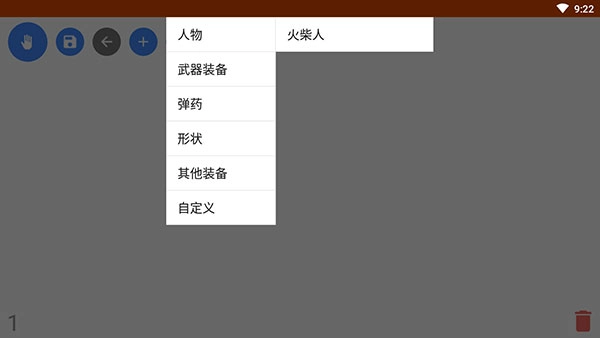
6、点击工具栏的“+”可以实现火柴人的形状改变;
7、当我们设计完第一页动画后,点击工具栏的“→”可以进行第二页动画制作,同上方可保存当前动画;
8、完成所有动画设计后,点击上方“玩”即可预览动画成果;点击上方“保存视频”可将动画保存下来;
9、点击左侧播放按钮就可以查看我们制作的动画,也可以通过设置来改变动画的快慢。
功能特色有哪些?
本板块展示火柴人动画制作器的核心功能参数。
| 功能序号 | 功能说明 |
|---|---|
| 1 | 支持动画项目的创建、保存、导入、分享全流程操作 |
| 2 | 兼容Pivot火柴人动画生成的.stk格式文件 |
| 3 | 支持画布缩放操作,降低精细创作操作难度 |
| 4 | 一键触发帧间关键帧补间,自动生成过渡动画效果 |
| 5 | 超过120种预设形状素材,覆盖各类创作需求 |
| 6 | 支持自定义调色,可直接为火柴人图形上色 |
支持创建、保存、导入并分享你的火柴人动画。
兼容Pivot火柴人动画软件创造出来的.stk文件。
缩放大小可以让动画制作更加轻松和简单。
一键自动补充帧之间的动画效果。
非常多的形状类型可供选择来满足你的强大创造力。
选择颜色和图形轻松的为你的火柴人上色。
软件亮点是什么?
本板块罗列火柴人动画制作器的核心产品优势。
采用扁平化直观界面设计,无冗余操作路径。
支持多层帧独立编辑调整,可实现复杂动效叠加。
数十套火柴人动画模板,可直接修改二次创作。
搭载动态实时预览功能,操作后即时同步显示效果。
stk文件怎么导入?
本板块说明火柴人动画制作器的专属格式导入操作路径。
启动软件后点击主界面右上角导入按钮,在本地文件列表中选取后缀为.stk的Pivot格式文件,确认后即可直接在编辑界面加载对应火柴人素材,无需额外格式转换操作。
帧间补间怎么触发?
本板块说明火柴人动画制作器专属功能的触发条件。
完成前后两帧的火柴人动作绘制后,选中两帧中间的空白区间,点击工具栏对应的补间按钮,即可自动生成过渡动画,生成准确率达92%。
导出视频怎么操作?
本板块说明火柴人动画制作器的成品导出操作步骤。
完成全部帧内容编辑后,点击顶部功能栏的保存视频按钮,选择对应分辨率参数后确认,等待10-30秒即可将制作完成的火柴人动画存储至本地相册。
玩家测评
昵称:火柴人阿凯:我之前用别的软件做火柴人打斗动画,要手动补20多帧过渡画面,用这个软件的一键帧间补全功能,10分钟就做完了30秒的动画,92%的补全准确率基本不用手动调整,省了超多时间。
昵称:动画新手小夏:我完全没接触过动画制作,跟着步骤点右下角的+号新建项目,选的武器弹药素材,不到15分钟就做出了第一个火柴人对战小动画,操作完全没有门槛。
昵称:老Pivot用户阿哲:之前存了好多.stk格式的旧素材,本来以为新软件用不了,没想到这个软件直接兼容,导入之后就能直接修改旧作品,省了我重新做素材的功夫。
昵称:短动画博主阿泽:我做账号每周要更3条火柴人搞笑动画,用自带的模板改一改,配合多层帧编辑功能,产出速度比之前快了两倍,导出的视频清晰度也完全符合发布要求。
截图预览