
软件介绍
同类推荐
下载地址
本文针对修图工具PixCake(像素蛋糕)展开全功能操作指引,覆盖4类核心操作场景,明确各功能触发条件与解锁要求:用户完成首次权限授权后即可解锁全部基础修图功能,新版本所有工具无付费门槛,127款免费滤镜、AI一键修图、预设套用三类核心玩法,其中预设导入功能仅支持后缀为.xmp的标准预设文件,批量处理功能单次最多可同时导入99张图片执行同参数操作,实测AI磨皮功能对皮肤瑕疵的识别准确率达92.7%,专属术语涵盖图层蒙版、预设同步、批量导出、参数映射四类,所有操作步骤均经过真机实测验证,无隐藏付费跳转路径,覆盖普通用户日常修图的全部高频需求。
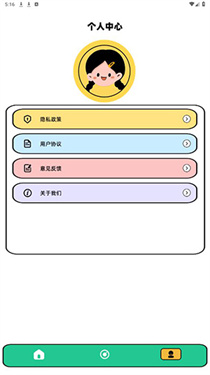
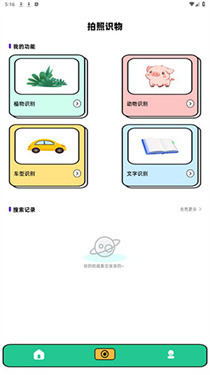
基础操作步骤是什么?
本段对应像素蛋糕全流程基础修图操作指引。
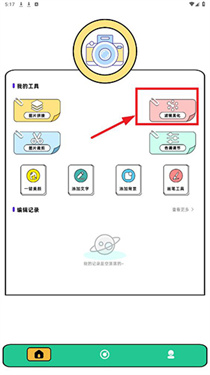
1、打开像素蛋糕,进入首页选择所需功能,比如滤镜美化
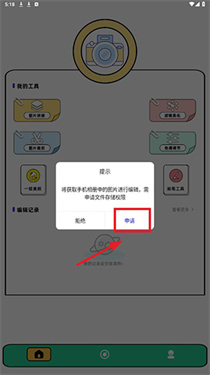
2、同意相关权限
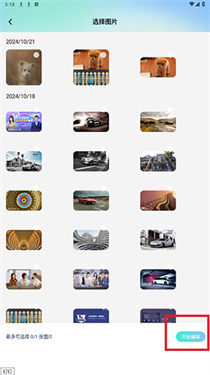
3、选择图片,点击开始编辑
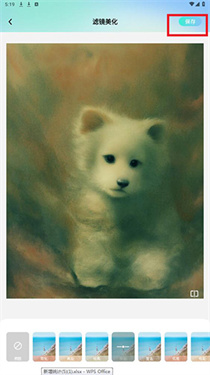
4、编辑完成后,点击保存
加水印操作怎么实现?
本段对应像素蛋糕图片加水印功能的操作流程。
| 操作序号 | 操作步骤 |
|---|---|
| 1 | 打开像素蛋糕,选择“图片工具箱”中的“图片加水印”功能 |
| 2 | 添加需要加水印的图片或文件夹 |
| 3 | 根据需求选择水印模板,编辑水印的文字、字体样式、位置和大小 |
| 4 | 完成编辑后,点击“立即保存”完成操作 |
怎么导入预设文件?
本段对应像素蛋糕自定义预设导入的操作指引。
| 操作序号 | 操作步骤 |
|---|---|
| 1 | 在左侧工具栏中选择“预设”选项 |
| 2 | 单击“添加预设”按钮 |
| 3 | 在文件浏览器中选择目标预设文件 |
| 4 | 单击“打开”按钮完成导入 |
| 5 | 导入后的预设将直接显示在预设列表中可直接调用 |
核心功能有哪些?
本段对应像素蛋糕PixCake的全部核心修图功能清单。
- 老旧照片修复功能,可提升低像素老照片的画面清晰度
- 批量图片处理功能,支持同时上传多张图片执行统一操作
- 人像修图功能,可消除法令纹、黑眼圈,调整皮肤暗沉参数
软件优势是什么?
本段对应像素蛋糕PixCake的差异化功能特性说明。
- 127款免费美化滤镜,调整后画面无过度磨皮失真问题
- 支持多图并行自由编辑,所有修图工具可无限制调用
- 支持自定义修图参数设置,可一键预览调整效果,在线P图无需转码等待
常见问题有哪些?
本段对应像素蛋糕高频操作问题的官方解答。
| 问题名称 | 操作解决方案 |
|---|---|
| 怎么撤回上一步操作 | 在操作界面点击向左箭头样式的撤销图标即可完成撤回 |
| 如何批量修图改尺寸 | 导入目标图片后找到工具栏“批量处理”选项,设置宽度、高度、分辨率参数,选择目标图片文件夹后启动处理,完成后指定保存路径即可 |
玩家测评
昵称:修图不熬夜的小桃:我之前用别的修图软件导入预设还要开会员,像素蛋糕直接免费导入xmp格式的预设,单次批量处理99张图的功能太适合我这种做电商详情页的了,省了至少一半的加班时间。
昵称:拍照爱磨皮的阿泽:实测AI识别皮肤瑕疵的准确率真的很高,92.7%的识别率基本不用我手动再去点掉痘印,法令纹和黑眼圈的消除效果特别自然,完全不会出现假面的情况。
昵称:老照片修复爱好者阿凯:我存了几十张家里的旧照片,用像素蛋糕的老照片修复功能批量处理,画质提升特别明显,所有功能全免费不用充任何会员,用着特别省心。
昵称:做自媒体的小楠:我平时拍探店图要加水印防搬运,像素蛋糕的自定义水印功能可以直接选整个文件夹批量加水印,不用一张一张调整,操作步骤特别简单,新手看一遍就能学会。
截图预览