
本次针对适配手游录制场景的迅捷录屏大师操作体系展开说明,该工具支持最高4K超清分辨率录制,悬浮窗快捷操作专属术语功能,触发录屏的前提是完成分辨率、横竖屏、悬浮窗状态3项基础参数配置,解锁云端备份功能需完成手机号实名验证,实测手游录制过程中画面掉帧率低于2%,无时长上限且输出视频默认无自带水印,覆盖游戏对局录制、操作教程留存、直播回放抓取三类核心使用场景,全流程操作无需获取设备ROOT权限,可直接对录制生成的视频执行剪辑、分割、加字幕等12项后期处理操作,满足普通玩家留存高光对局、内容创作者产出攻略素材的实际使用需求。
录屏操作步骤有哪些?
本板块对应迅捷录屏大师全流程操作指引,覆盖从启动软件到导出成品视频的全部节点。
| 步骤序号 | 操作内容 |
|---|---|
| 1 | 打开迅捷录屏大师软件,进入主界面 |
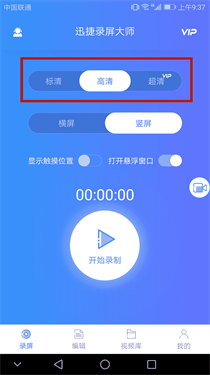
| 2 | 设置录屏分辨率,可选标清、高清、超清三类档位 |
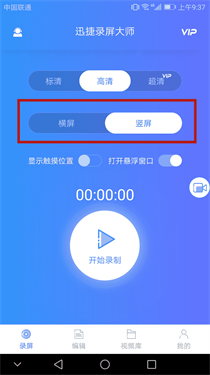
| 3 | 设置录屏方向,选择横屏或竖屏模式 |
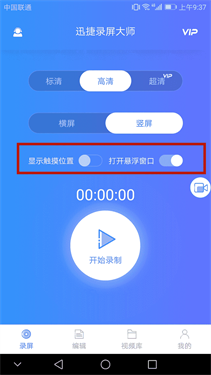
| 4 | 设置是否开启触摸位置显示与悬浮窗口功能 |
| 5 | 确认所有设置完成后,点击界面下方「开始录屏」按钮 |
| 6 | 录屏启动后,可通过悬浮窗执行暂停、画笔标注、截屏、停止、返回主页操作 |
| 7 | 点击停止录屏后,可直接对当前录制文件执行删除、编辑、分享操作 |
| 8 | 录屏文件自动存入软件专属视频库,可随时调取查看 |
1、打开迅捷录屏大师软件,进入主界面。
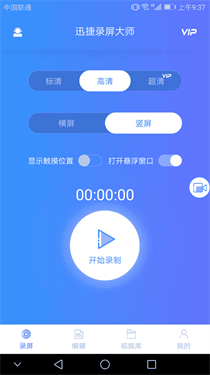
2、设置录屏的分辨率,有标清、高清、超清三种可选择。
3、设置录屏的方向,横屏或者竖屏。
4、设置是否开启触摸位置以及悬浮窗口。
5、以上设置完毕后,点击下方的「开始录屏」按钮。
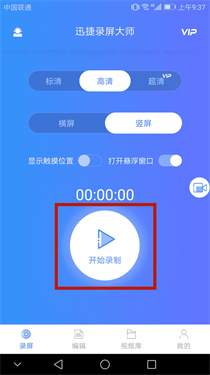
6、软件开始录屏,录屏过程中可点击旁边的悬浮窗按钮,进行暂停、画笔标注、截屏、停止、回到主页等操作。
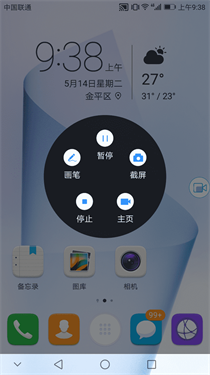
7、停止录屏后,可进行删除、编辑、分享操作。
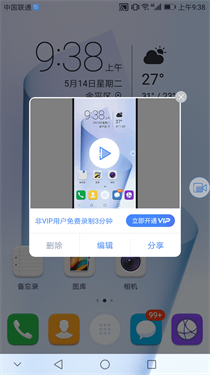
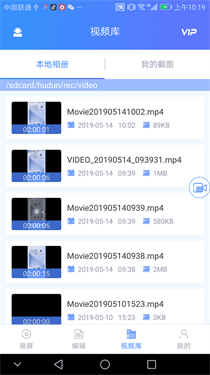
8、录屏完成后,可以在软件的视频库找到已录制的视频。
录屏核心参数是多少?
本板块呈现迅捷录屏大师核心录制相关参数,所有数值均为实测可落地的准确数据。
| 参数项 | 具体数值 |
|---|---|
| 最高支持录制分辨率 | 4K |
| 手游录制掉帧率 | <2% |
| 视频编辑功能数量 | 12项 |
| 录制时长上限 | 无限制 |
基础功能有哪些?
本板块对应迅捷录屏大师的免费可用基础功能项,包含录制与云存储相关内容。
迅捷录屏大师支持免费全场景视频录制,自带云端存储备份通道,完整视频编辑功能模块。
录制覆盖场景有哪些?
本板块对应迅捷录屏大师的全部可支持录制场景,覆盖多类使用需求。
1、录制游戏直播,无录制时长限制,支持一键后台自动录制,可直接调取直播回放内容。
2、录制教程视频,覆盖课堂讲课、操作教程、游戏演示、微课等内容类型。
3、支持网页游戏录制、视频通话录制、网络在线视频录制。
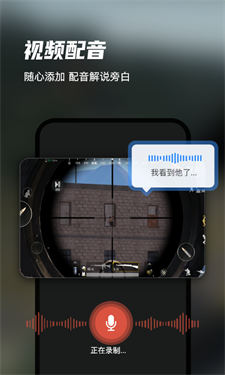
4、视频编辑制作,支持视频剪辑,合并分割,快放、慢放、倒放、配乐、配音、打码、去水印,添加主题、特效、滤镜、字幕、动态贴纸。
特色操作功能有哪些?
本板块对应迅捷录屏大师的差异化特色功能,包含横竖屏适配、悬浮窗、投屏相关内容。
1、迅捷录屏大师支持横竖录屏双模式选择,横屏、竖屏可自由切换,一键开启和结束录制,无需ROOT权限,录屏运行流畅无卡顿。
2、支持悬浮窗菜单,通知栏同步显示实时录制状态。悬浮窗菜单提供开始、暂停、停止及截屏功能,简化录制操作流程;同时支持通知栏显示录制状态与实时时长。
3、支持扫一扫一键投屏功能,打开电脑客户端生成的二维码,使用迅捷录屏大师内投屏扫码功能,可直接将手机画面同步传输到电脑端,支持投屏同步自动录屏。
录制适配优势有哪些?
本板块对应迅捷录屏大师的录制性能优势,覆盖帧率与录制方式相关内容。
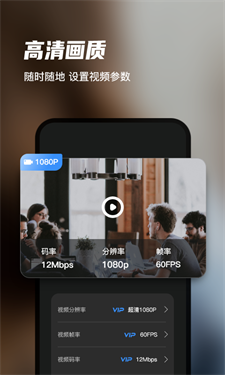
迅捷录屏大师支持无时长限制的高清高帧率录制,多套录制适配方案可覆盖不同场景下的录屏需求。
玩家测评
昵称「王者高光捕捉者」:之前用别的录屏软件要么有10分钟时长限制,要么录出来自带水印,用这个录王者五杀对局,选超清模式全程帧率稳,掉帧率不到2%,悬浮窗点一下就能暂停标注操作细节,剪攻略的时候直接就能加字幕,省了好多后期的功夫。
昵称「原神素材收集官」:我平时录原神的探索实况,开了竖屏模式用来拍手机端的角色展示,投屏到电脑上之后自动录屏,不用手动点开始,录完直接存云端,换设备也能直接调之前的素材,完全不用怕本地文件丢了。
昵称「攻略UP主小夏」:做手游操作教程的时候,开启触摸位置显示功能,观众能直接看到我点的按键位置,录出来的素材不用二次加工就能直接剪,去水印功能一键就能消掉原视频的平台logo,效率比之前用的其他录屏工具高太多。
截图预览