必捷投屏是一款专业实用的无线投屏工具,无需复杂连接线,通过先进的无线传输技术实现多设备屏幕共享,投屏效果高清流畅,操作简单易上手。作为跨平台投屏利器,它覆盖Android、iOS、Windows等系统,无论是上网课展示课件、远程会议共享文档,还是大屏追剧享受沉浸式体验,都能稳定连接,带来清晰画质与立体声音效。如果你正需要一款高效便捷的投屏工具,必捷投屏绝对是不容错过的选择。
必捷投屏地址:https://www.bijienetworks.com/download
必捷投屏使用教程
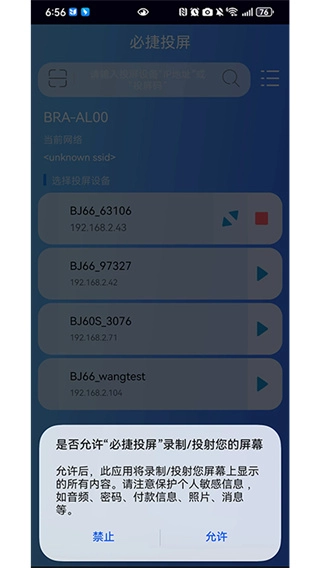
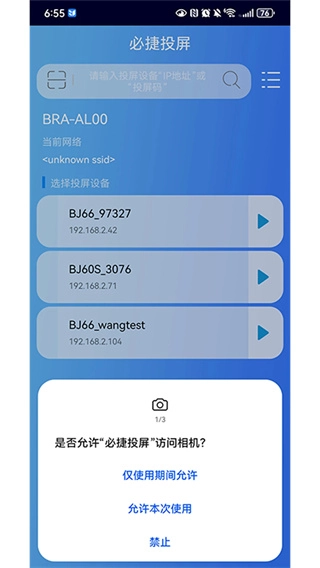
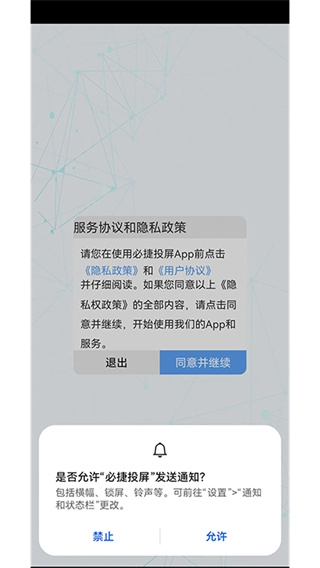
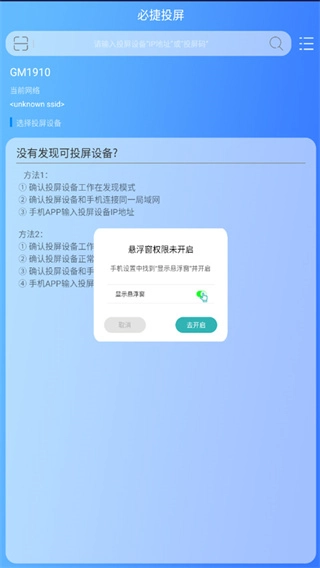
1、在本站安装并打开应用,首次使用需开启手机的悬浮权限,这是确保投屏功能正常运行的基础步骤。
2、将安卓手机与必捷投屏接收端设备连接至同一局域网,这是设备间建立连接的前提条件。
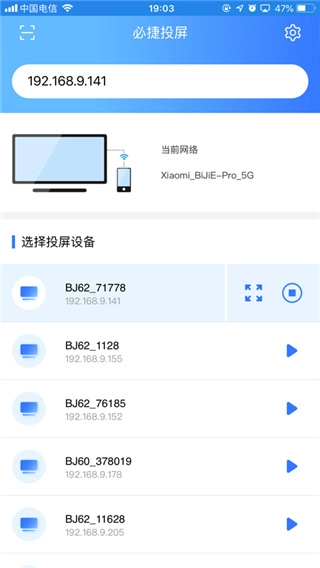
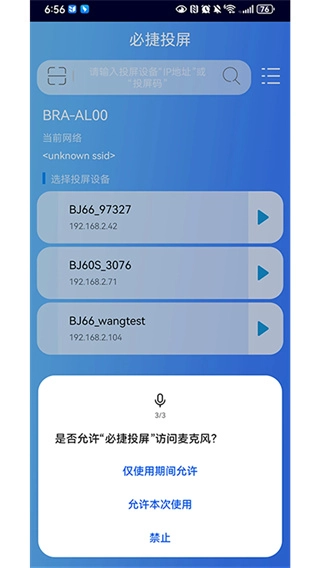
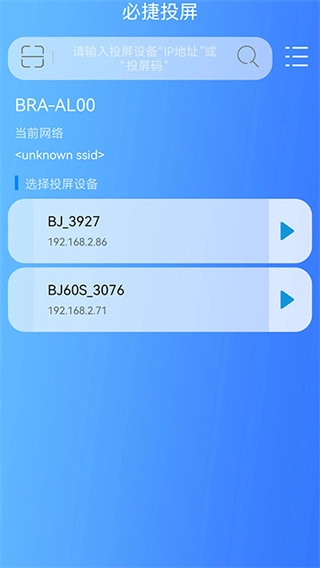
3、进入应用后,系统会自动扫描局域网内的可投屏设备,用户只需选择目标接收设备即可。
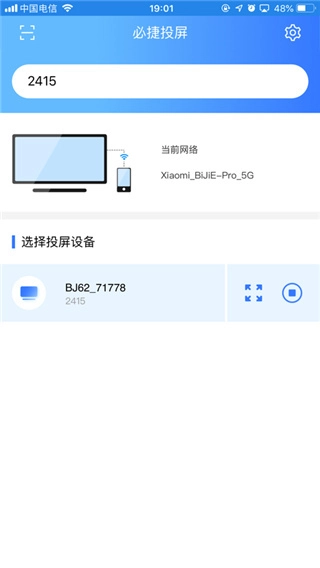
4、选择设备后,可通过输入接收端IP地址、投屏码,或扫描二维码三种方式完成连接,点击确认即可开始投屏。
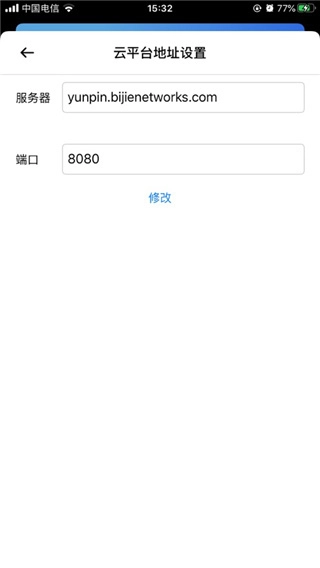
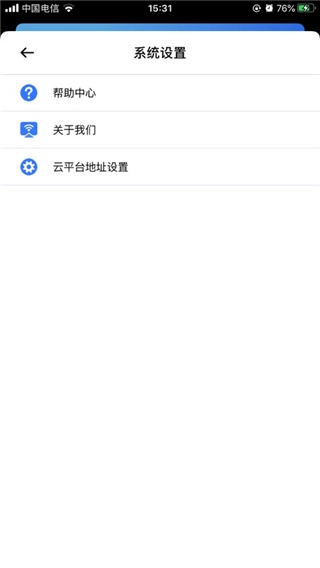
5、点击主页右上角的菜单按钮,可进入设置页面配置云平台地址,满足企业用户的远程管理需求。
必捷投屏特色
1、【跨平台兼容】
支持Android、iOS、Windows等多种操作系统,覆盖手机、平板、电脑等设备,满足不同用户的投屏需求。
2、【高清画质】
采用先进的视频压缩与传输技术,在保证投屏流畅度的同时,还原内容的高清细节,画面无模糊卡顿。
3、【一键投屏】
界面设计简洁直观,用户无需复杂操作,点击一键即可完成投屏设置,新手也能快速上手。
4、【多屏互动】
支持多台设备同时投屏,适合会议、教学等场景,实现多人内容共享与互动,提升协作效率。
必捷投屏亮点
1、手机与电脑无缝衔接,复制粘贴的内容可即时共享,打破设备间的信息壁垒。
2、支持大文件无线快传,传输过程不消耗手机流量,节省用户的流量成本。
3、提供投屏码、二维码、IP地址三种连接方式,用户可根据实际情况灵活选择。
4、自动识别局域网内的接收设备,无需手动搜索,简化连接流程。
必捷投屏优势
必捷投屏让用户轻松实现不同设备间的投屏操作,同一画面多设备同步显示,适用于教学、会议、娱乐等多种场景,是一款便捷实用的无线投屏工具。
常见问题
android手机使用无线投屏为什么经常投不上?
1、Android手机机型众多,不同厂家的无线投屏实现方式存在差异,可能导致连接不稳定或失败。
2、Miracast底层依赖WiFi-P2P功能,不同WiFi模组厂家的支持程度不同,也会影响连接稳定性。
3、无线网络易受环境干扰,干扰较大时可能导致连接中断或失败。
4、遇到连接问题时,用户可多次尝试连接,或排除周边的无线干扰源。
5、重启手机有时能解决系统缓存导致的连接问题,可尝试此方法。
android手机的无线投屏功能在哪里?
必捷会议盒子支持Android 4.4及以上版本的设备,一般在手机“设置”界面,或下拉屏幕的快捷菜单中,找到“多屏互动”“无线显示”等类似选项,点击后选择必捷会议盒子即可连接投屏。
安卓投屏黑边不能全屏怎么办?
这是因为投屏画面与显示设备的屏幕比例不一致,为保证画面不变形,系统会按比例缩放,因此出现黑边,属于正常现象。
投屏时声音不同步怎么解决?
首先检查设备是否连接同一局域网,网络不稳定可能导致音画不同步;其次可尝试重启必捷投屏应用或接收端设备,一般能解决该问题。
iOS设备如何使用必捷投屏?
iOS设备需打开控制中心,点击“屏幕镜像”选项,选择必捷投屏接收端设备,即可完成连接,操作简单便捷。
游戏点评
必捷投屏作为实用工具,虽非游戏却有着媲美游戏的便捷体验。它的跨平台兼容特性覆盖主流设备,高清投屏与一键操作让用户轻松上手,多屏互动功能更是提升了场景实用性。无论是工作中的会议演示,还是生活里的娱乐追剧,都能带来流畅稳定的体验。推荐给需要投屏功能的职场人士、教师及家庭用户,立即下载,开启高效投屏体验。
更新日志
v2.3.46.4版本
修复Android 14上的兼容性问题
新增线连投屏声音SDK优化PIN码处理逻辑
截图预览