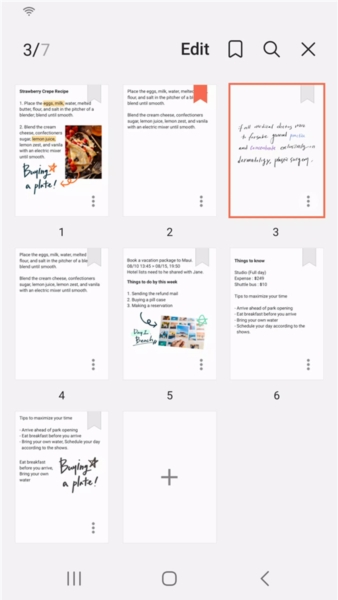
在智能办公与生活记录需求日益增长的当下,一款功能全面的笔记工具能极大提升效率。三星笔记正是这样一款由三星(中国)投资有限公司打造的智能手机笔记软件,它不仅能轻松记录日常琐事,更支持图文、语音和画笔模式等多元记录方式,满足不同场景的需求。这款笔记应用以简洁流畅的界面和强大的功能组合,成为众多用户的首选工具,无论是学生记录课堂重点,还是职场人整理工作待办,都能轻松应对。其最新版本还优化了操作逻辑,让信息录入更便捷,如果你也需要一款高效的记录工具,三星笔记绝对值得一试。
软件特色
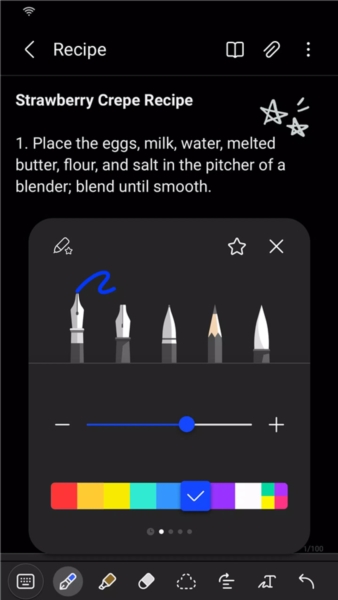
1、支持多种书写工具:用户可自由选择钢笔、荧光笔等工具,还能灵活调整颜色和粗细,满足不同书写风格需求。
2、屏幕关闭时创建笔记:搭配S笔使用,即使屏幕关闭也能快速记录灵感,避免错过重要想法。
3、添加照片和录音:轻松插入照片、录制音频,让笔记内容更生动,信息记录更全面。
4、智能开关功能:可从其他设备导入S笔记和备忘录数据,实现跨设备信息同步,方便快捷。
5、自动保存选项:开启后无需手动保存,有效防止意外退出导致的记录丢失,使用更安心。
6、全系三星机型支持:覆盖所有三星机型,部分非三星设备也可安装,适用范围广泛。
软件功能
1、手写和绘图:提供自然的手写体验,支持自由绘图、写字,还原真实书写手感,适合创意记录。
2、文本笔记:支持文本编辑,可对内容进行格式化、加粗、斜体等操作,让笔记结构清晰明了。
3、文件导出:能将笔记导出为PDF等格式,方便分享给他人或备份到其他平台,实用性强。
4、录音功能:可录制会议、讲座内容,还能将录音与笔记关联,后续回顾时更直观。
5、PDF注释:直接在PDF文件上标记、批注,无需转换格式,处理电子文档更高效。
怎么插入音频
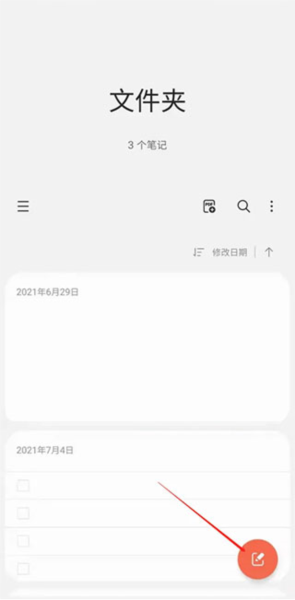
1、首先打开三星笔记App,找到右下角的编辑图标并点击,进入笔记编辑页面。
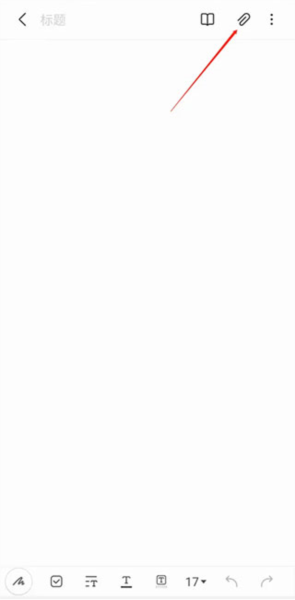
2、新建一条笔记后,点击页面右上角的回形针形状附件图标,展开功能选项。
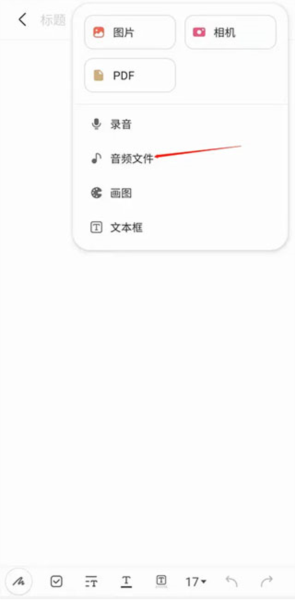
3、在弹出的下拉菜单中,找到并点击“音频文件”选项,进入文件选择界面。
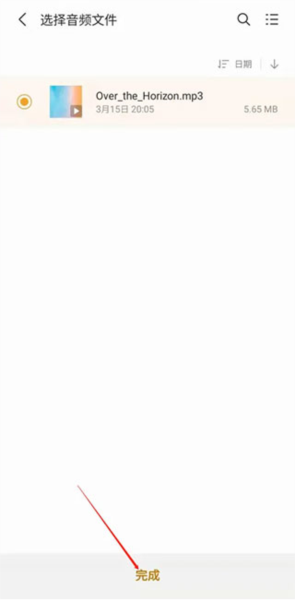
4、从手机存储中选择需要插入的音频文件,确认后点击“完成”按钮。
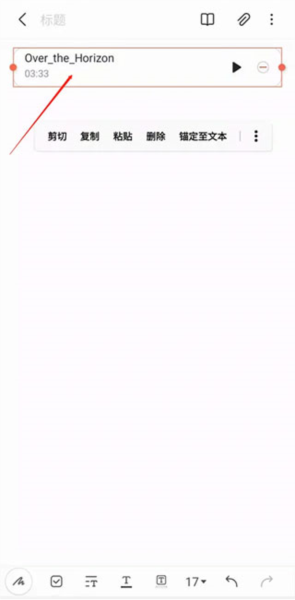
5、操作完成后,回到编辑页面就能看到已添加的音频文件,可直接播放或编辑。
软件使用
1、在便签界面点击手写图标,即可切换到手写模式,用手指或S笔输入内容,体验真实书写感。
2、点击绘图按钮,可选择不同类型的笔刷和颜色,自由绘制图案、示意图等内容。
3、点击录音图标后,系统开始录制语音,结束后录音会自动保存到当前笔记中。
4、点击图片图标,可选择拍摄新照片或从相册导入,还能对图片进行简单标注和编辑。
软件优势
1、用户友好性:界面设计简洁直观,操作逻辑清晰,即使是技术新手也能快速上手使用。
2、手写识别精准度:搭载先进的识别技术,即使是潦草的手写字体,也能准确转换为文本内容。
3、云同步效果:支持云存储同步,不同设备登录同一账号即可访问所有笔记,数据安全有保障。
4、多媒体支持:除了文字,还能插入图片、音频、视频,让笔记内容更丰富,表达更全面。
更新内容
v4.4.10.71:
1、正式支持Android U操作系统,适配新系统的功能特性,提升运行稳定性。
2、修复了部分机型上的功能bug,优化了应用整体性能,使用体验更流畅。
常见问题
Q1:非三星手机可以安装三星笔记吗?
A1:部分非三星安卓设备可安装使用,但部分功能(如S笔相关)可能无法正常运行,建议三星设备用户体验完整功能。
Q2:三星笔记的云同步需要开启什么权限?
A2:需开启存储权限和三星账户同步权限,确保笔记能正常上传到云端,跨设备访问。
Q3:笔记导出为PDF后,格式会乱吗?
A3:导出时会保留笔记原有的排版和格式,包括文字、图片、手写内容等,可放心导出分享。
游戏点评
三星笔记作为一款实用的记录工具,在功能设计上贴合用户日常需求,无论是手写绘图的自然体验,还是多媒体整合的全面性,都表现出色。其跨设备同步功能解决了数据分散的问题,自动保存机制也让用户无需担心记录丢失。不过部分高级功能依赖三星硬件,非三星用户体验会打折扣。整体而言,它适合需要高效记录、注重内容多样性的用户,尤其是三星设备用户。想要提升记录效率,就来下载三星笔记,开启便捷的记录之旅吧!
截图预览