甲壳虫adb助手安卓版是一款功能强大的手机实用工具,作为深受用户喜爱的设备管理神器,甲壳虫adb助手能轻松连接并管理手表、平板、电视、电脑等各类电子设备,为用户提供一站式的设备管理服务。它不仅支持无线与有线两种连接方式,还对复杂的ADB命令进行了GUI封装,让小白也能轻松上手。无论是设备信息查询、应用管理,还是屏幕镜像控制,这款工具都能满足需求,操作便捷又实用,有设备管理需求的用户千万不要错过,现在就来体验这款高效的甲壳虫adb助手吧!
甲壳虫adb助手优势
1、无需root权限,就能通过WIFI或OTG数据线完成ADB调试,连接方式灵活多样;
2、适配Android 11系统,支持无线配对调试功能,解决高版本系统的连接难题;
3、免root即可运行fastboot命令,还能通过OTG为其他手机刷机,实用性拉满;
4、将常用ADB功能封装成可视化界面,不用输入复杂命令行,操作更简单。
甲壳虫adb助手亮点
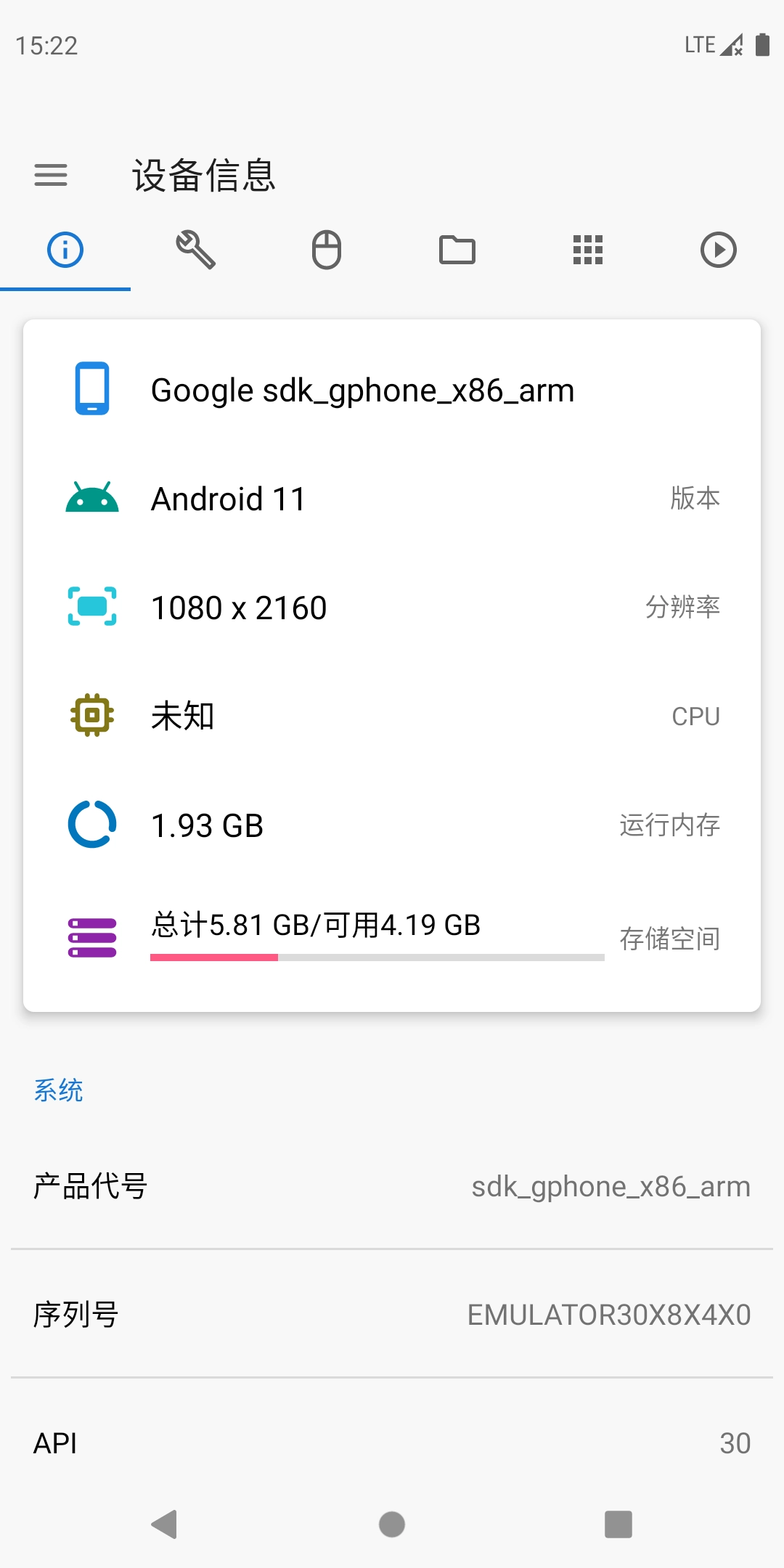
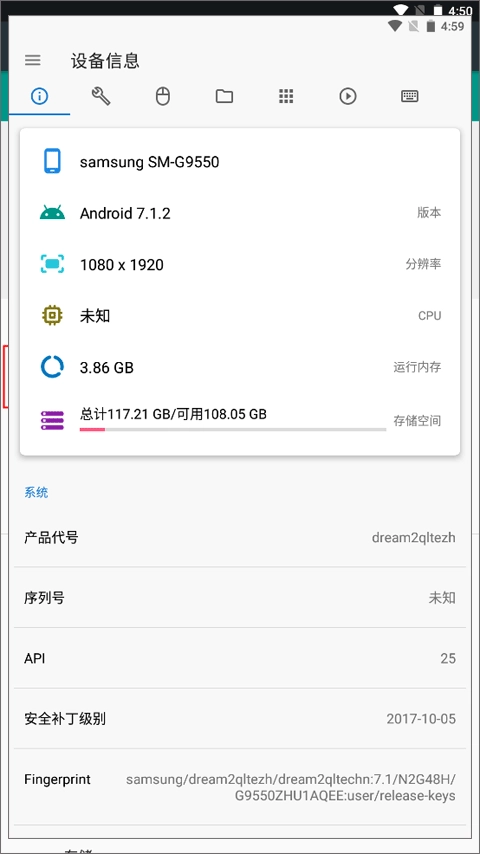
1、一键获取设备全方位信息,包括型号、CPU、运行内存、存储空间、屏幕参数、网络状态和电池情况等;
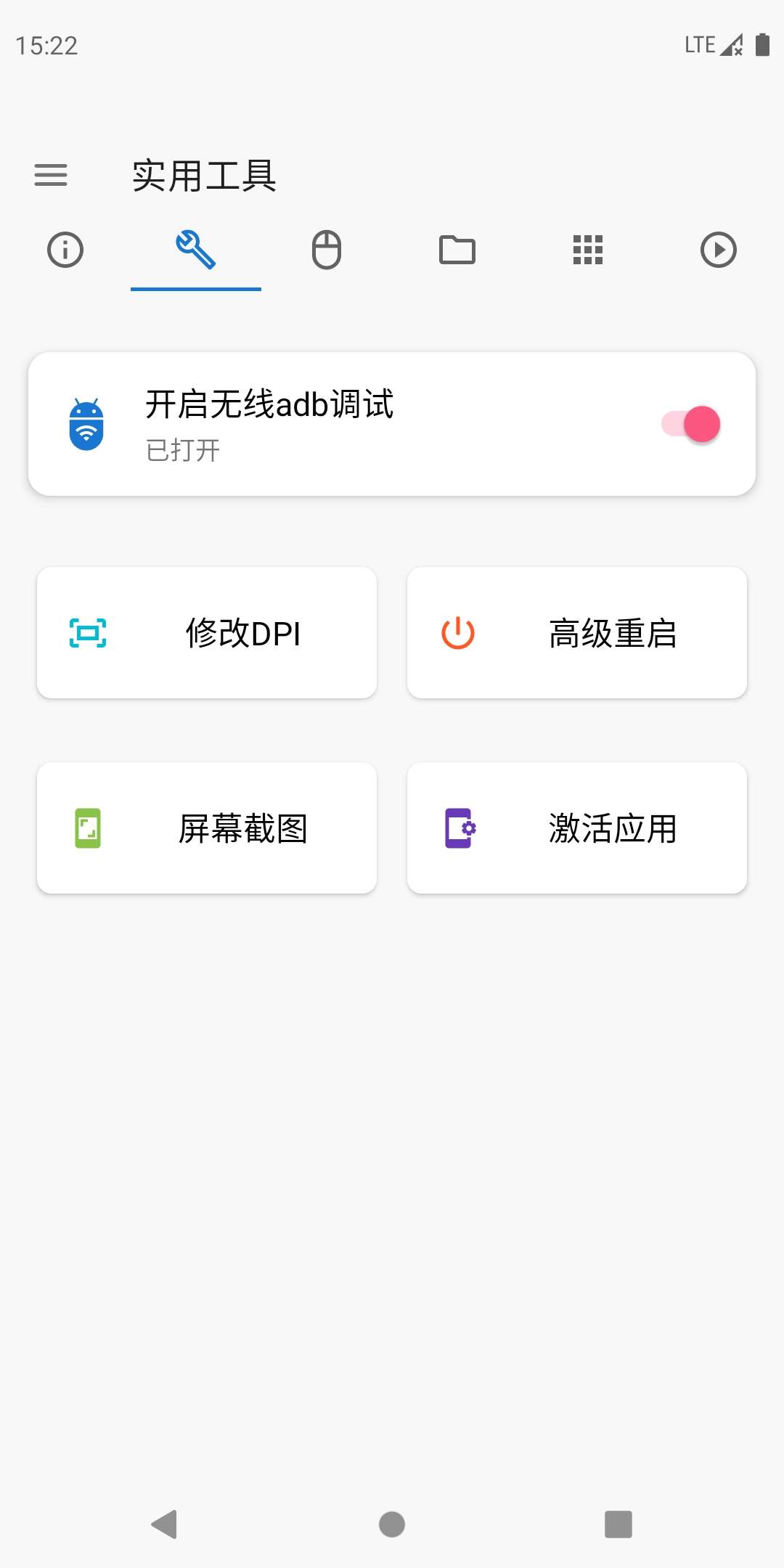
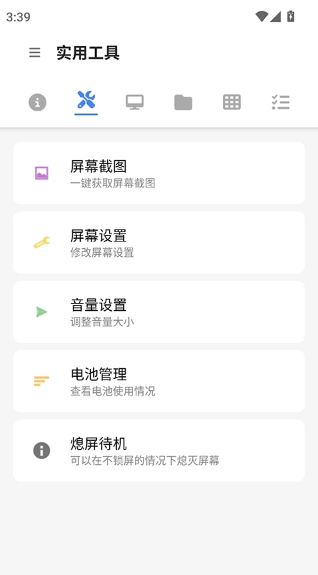
2、快速开启无线ADB,还能一键修改设备DPI、截取屏幕,操作高效便捷;
3、支持激活Scene5、Shizuku、安装狮、冰箱、黑域、权限狗等需ADB权限的应用;
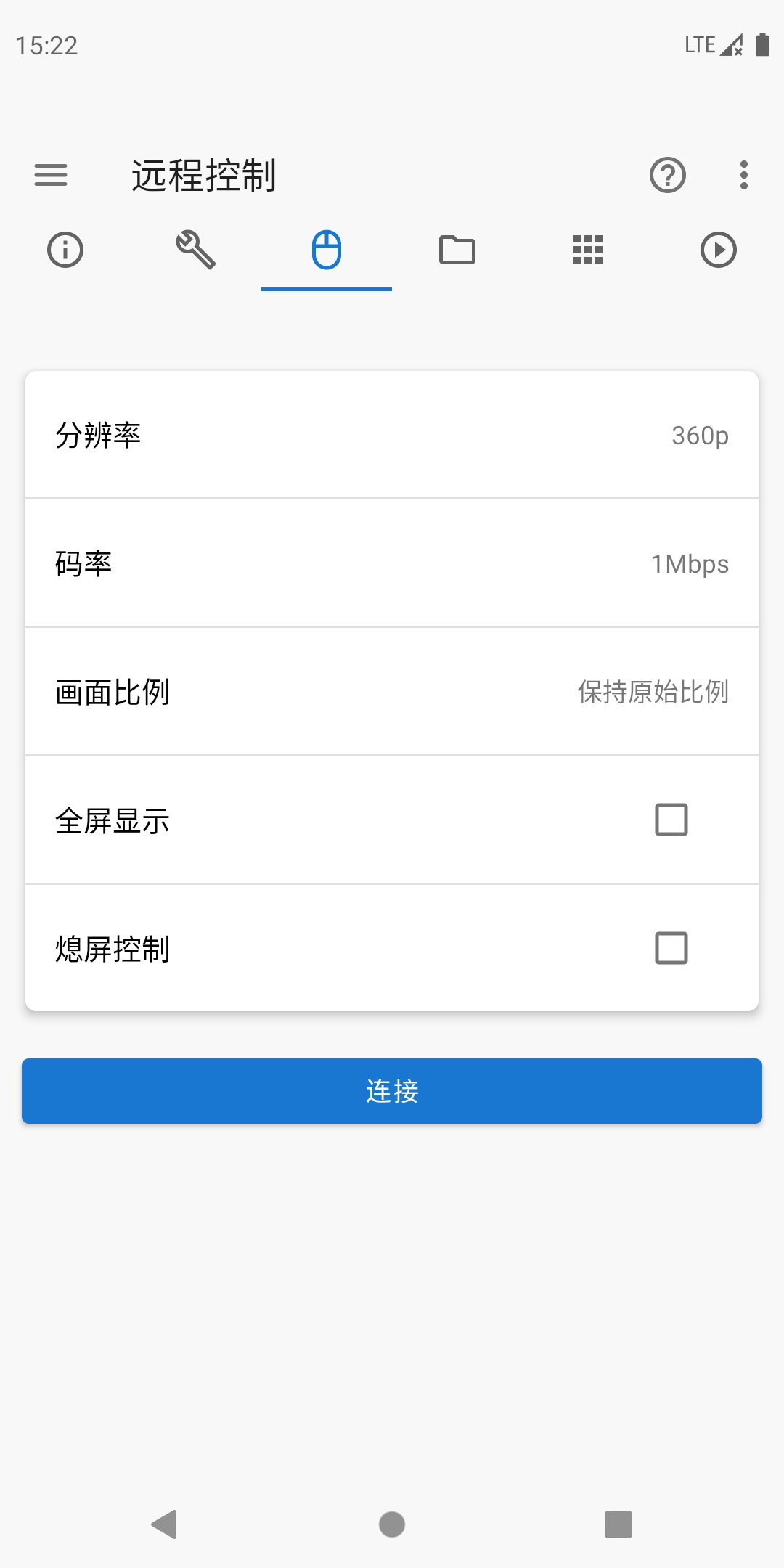
4、基于scrcpy实现设备屏幕实时镜像与远程控制,可自定义投屏分辨率和码率;
5、支持设备文件管理,能完成复制、粘贴、删除操作,还可与本机互传文件;
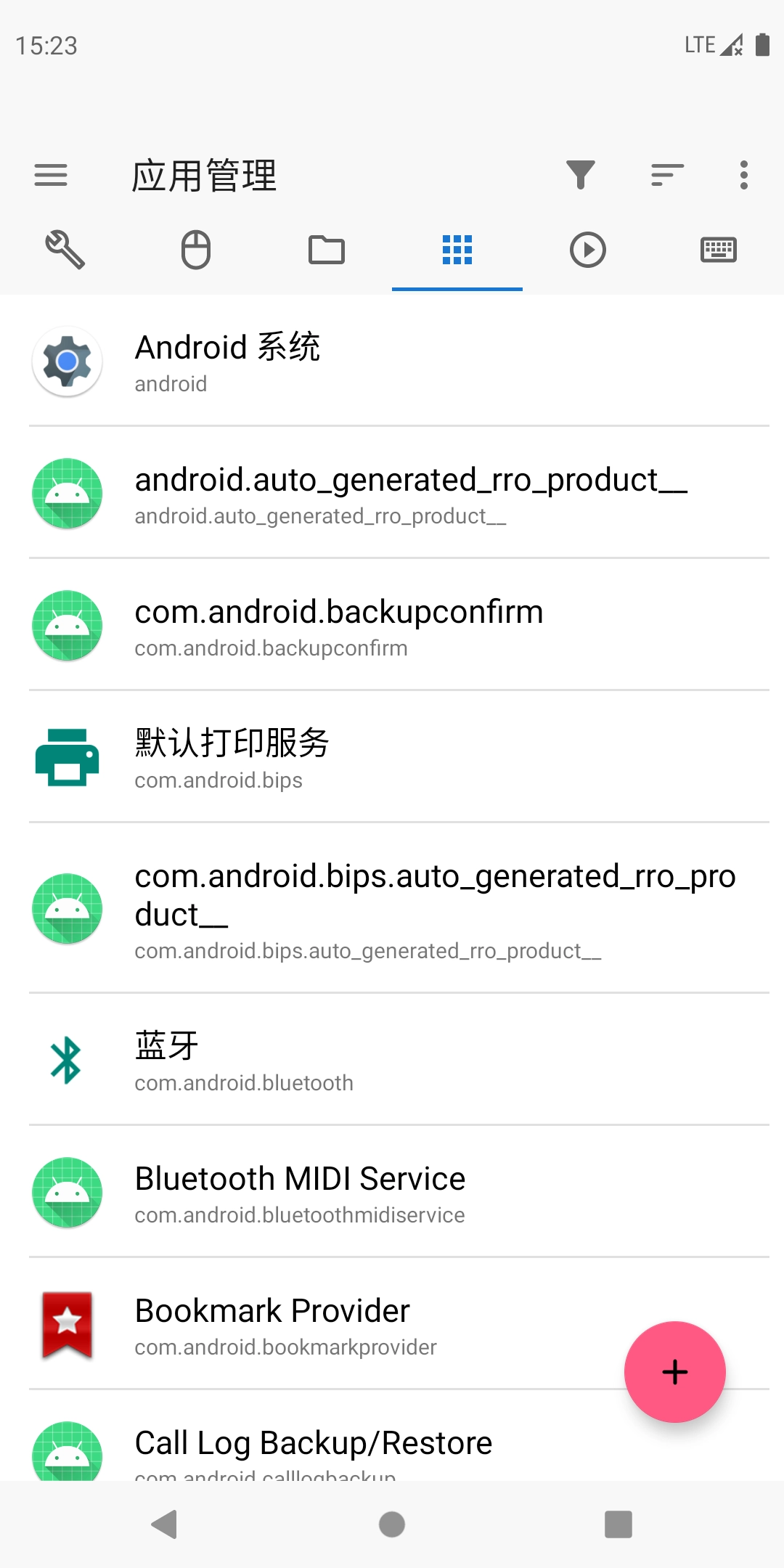
6、获取已安装应用的包名、名称、图标等信息,支持安装、卸载、启用、停用和清除数据;
7、管理后台运行程序,一键结束应用进程,释放设备内存;
8、提供自定义shell命令功能,满足用户更多个性化操作需求。
甲壳虫ADB助手使用教程
一、如何解锁高级版
1、解锁说明
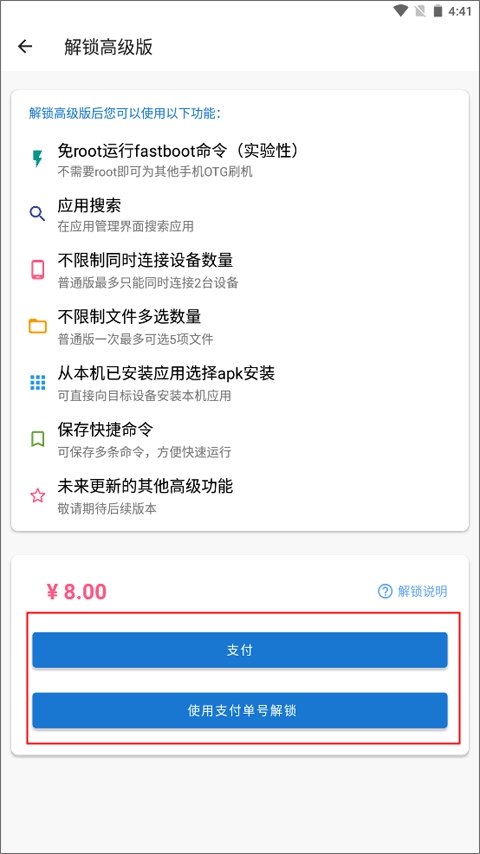
(1)同一订单同一时间仅能解锁一台设备,换设备需先在原设备取消解锁;
(2)设备刷机、恢复出厂、双清、ROOT或解锁BL前,务必取消解锁,否则支付单号失效;卸载或清数据不影响单号;
(3)支付单号是解锁高级功能的唯一凭证,需妥善保存好。
2、具体的操作步骤
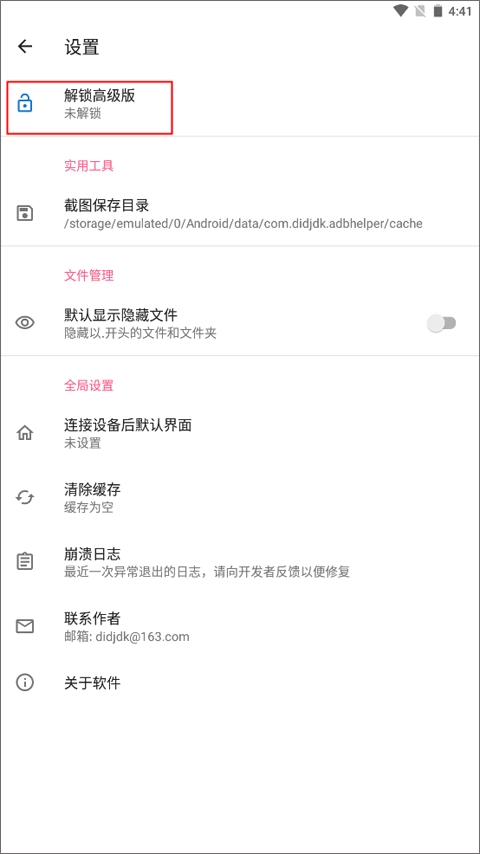
(1)打开甲壳虫adb手机助手,点击右上角“设置”按钮,进入设置选项界面;
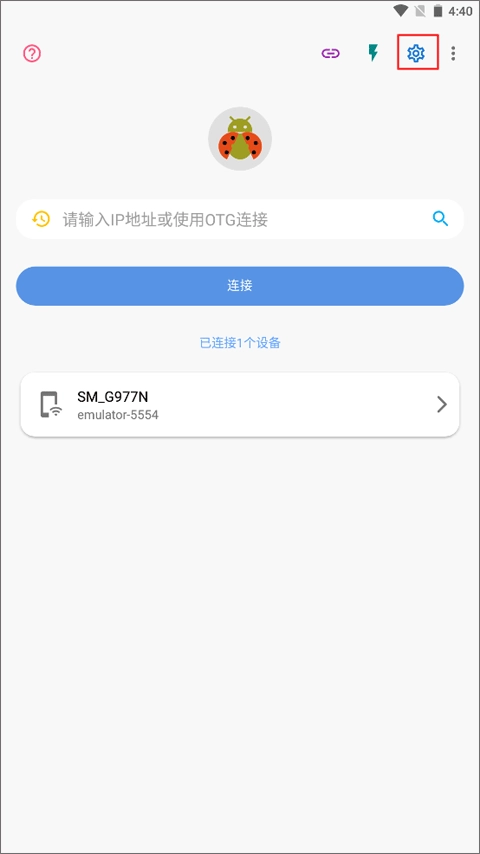
(2)设置界面第一个功能就是解锁高级版,显示未解锁状态,点击该选项;
(3)查看解锁后可获得的功能,支付对应费用即可解锁成为高级版用户。
二、甲壳虫adb手机助手怎么连接手机
1、确保设备处于同一网络,打开手机设置,找到“更多设置”选项;
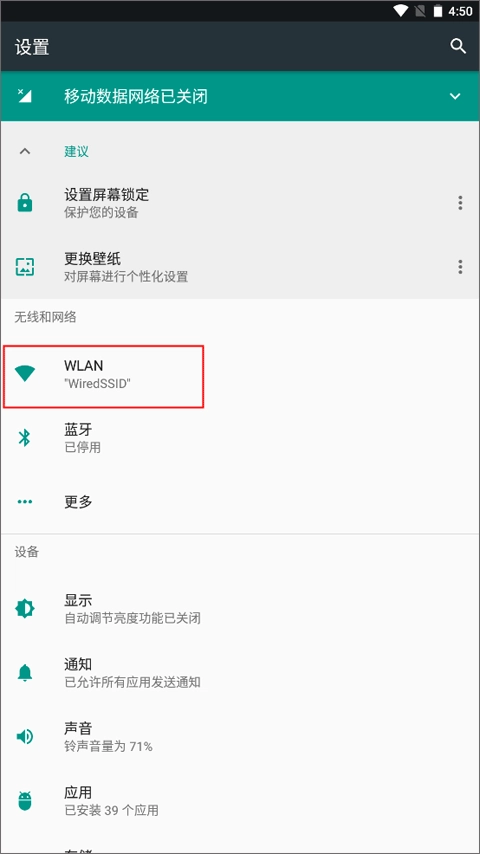
2、进入开发者选项,点击“开启开发者选项”按钮,启用该功能;
3、下滑找到“无线调试”,点击开启,同时记录下方显示的IP地址和端口;
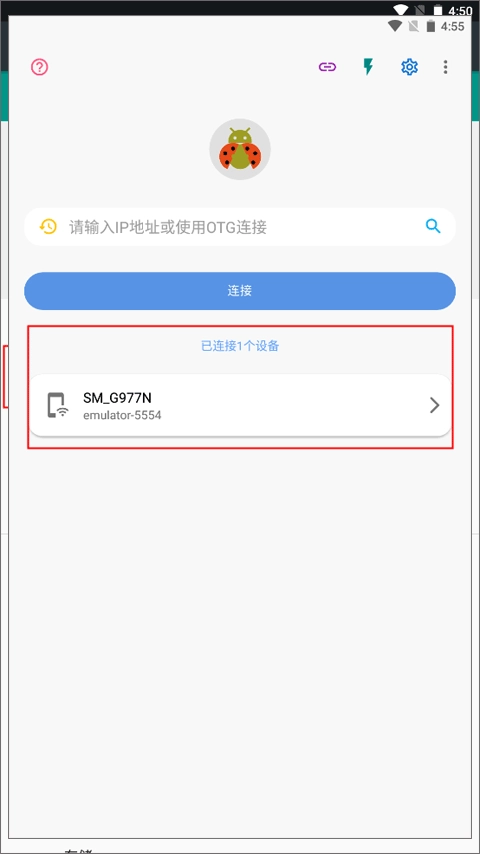
4、在另一设备打开甲壳虫ADB助手,输入被控机的IP地址和端口,即可完成连接;
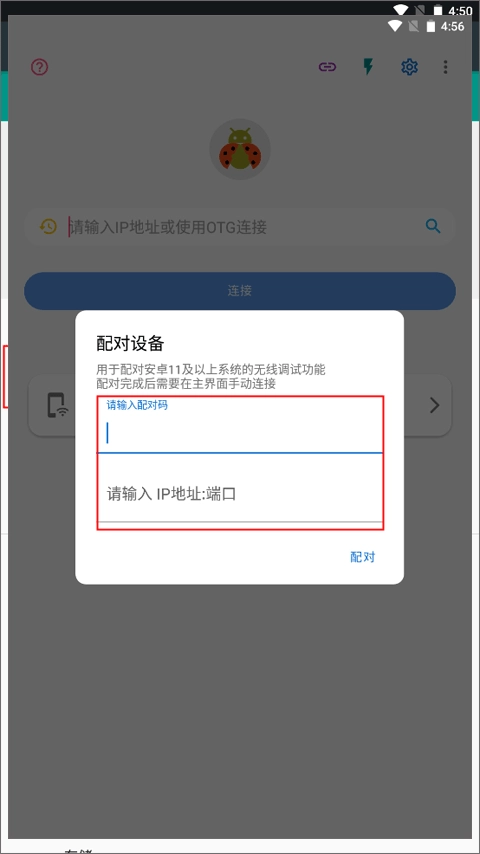
5、也可选择“使用配对码配对设备”,点击助手中的“连接按钮”,输入配对码连接;
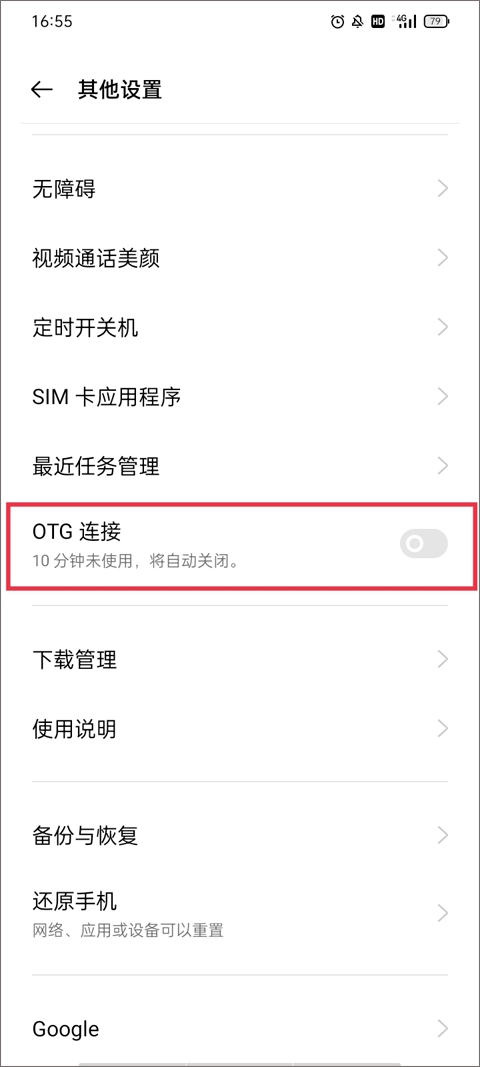
6、开启OTG功能后,助手会自动搜索附近设备并尝试连接,操作更省心。
常见问题
Q1:连接设备时提示“ADB调试未开启”怎么办?
A1:先检查手机是否开启开发者选项和ADB调试功能,若未开启,需进入设置-更多设置-开发者选项中开启,再重新尝试连接。
Q2:无线连接时搜索不到设备是什么原因?
A2:首先确认手机和连接设备处于同一WiFi网络,其次检查手机无线调试是否开启,IP地址和端口是否输入正确,若仍有问题可尝试重启设备后再连接。
Q3:解锁高级版后换设备还能使用吗?
A3:同一订单同一时间只能解锁一台设备,换设备需先在原设备的设置中取消解锁,再用原支付单号在新设备上重新解锁。
游戏点评
甲壳虫adb助手作为设备管理工具,功能覆盖全面且实用,从基础的设备信息查询到复杂的刷机、应用管理,都能轻松应对。无线与OTG双连接方式适配不同场景,GUI封装让操作门槛大幅降低,无论是小白还是技术爱好者都能快速上手。不过解锁高级版需要付费,部分功能受限可能影响体验。整体而言,它是一款高效的设备管理神器,适合有设备调试、管理需求的用户。立即下载,开启便捷的设备管理体验吧!
截图预览