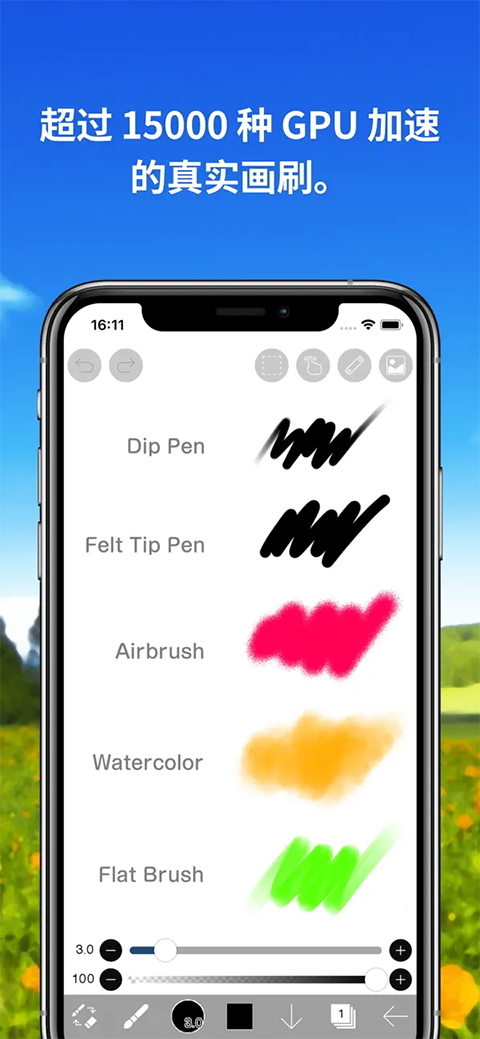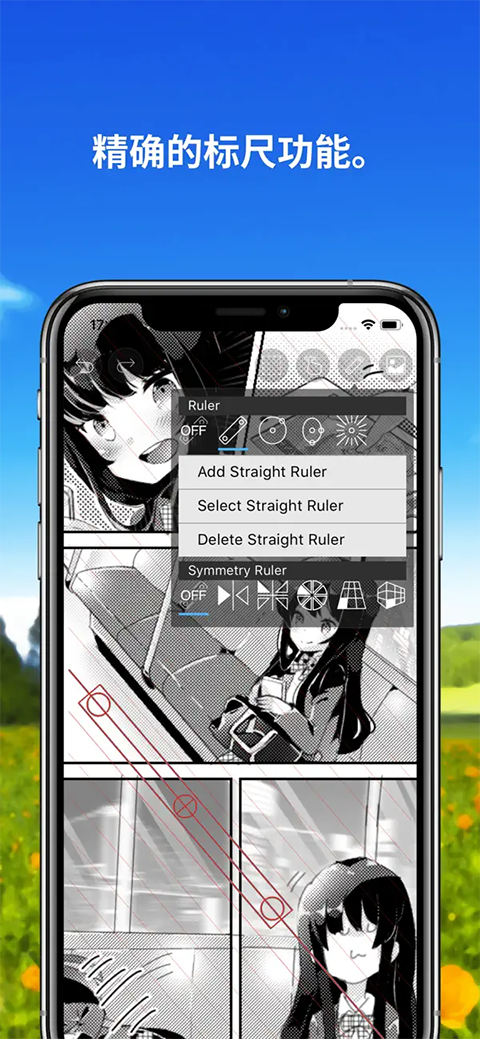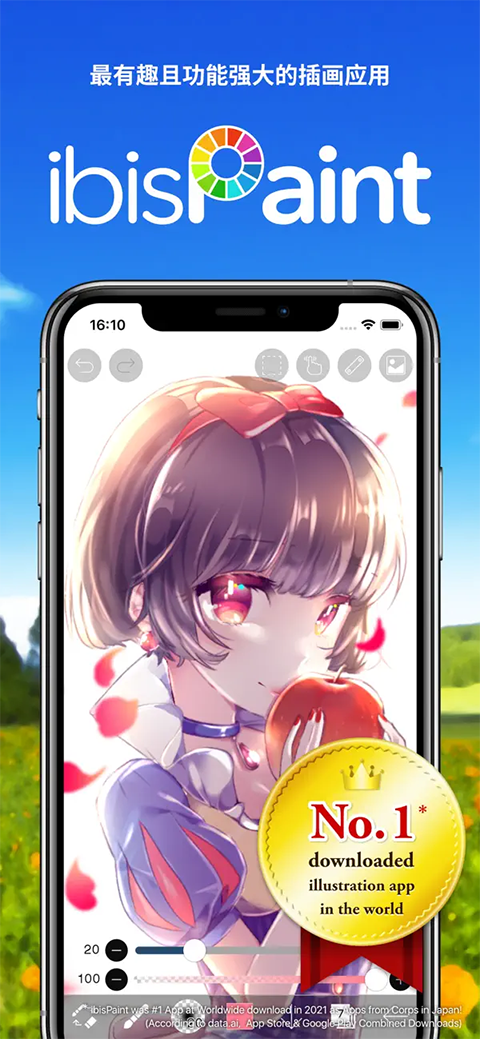
爱笔思画专业版是一款功能强大的绘画工具软件,为绘画爱好者提供了丰富的创作支持。爱笔思画专业版超多实用绘画工具,能精准记录每一步绘画过程,帮助用户理清创作思路,还能自由挑选绘画风格,让广大绘画爱好者轻松享受便捷的创作服务。无论是专业画师还是绘画新手,都能通过这款软件实现创意表达,现在就来体验这款专业绘画工具吧,爱笔思画专业版绝对能满足你的创作需求。
软件功能
1.【极简操作与零门槛】
界面直观清晰,操作流程简单易懂,无需复杂学习就能快速上手,轻松开启绘画创作并逐步提升技巧。
2.【自由创作与多元互动】
支持用户自由表达创作想法,完成的作品可发布到社区,与其他创作者深入交流,碰撞更多灵感。
3.【多指手势与色彩控制】
适配多指手势操作,操作更灵活,同时提供专业的颜色调整和笔刷设置功能,满足精细创作需求。
使用教程
1、首先在本站安装爱笔思画x2026最新版本,打开应用后点击“我的图库”进入创作界面;
2、在新建画布区域,找到并点击“导入照片”选项,准备导入参考素材;
3、导入一张樱桃小丸子的照片后,点击界面中红框标注的位置,新建一个绘画图层;
4、接着选择画笔工具,这里选用软蘸笔,调整粗细为4.9,开始勾勒小丸子的轮廓线条;
5、轮廓完成后进行上色,在工具栏选择吸管工具,吸取照片中原有的颜色作为参考色;
6、然后选择油桶工具,对勾勒好的轮廓区域进行铺色,快速填充基础色彩;
7、大致上完颜色后,打开图层管理面板,隐藏下方的参考照片图层;
8、这时就能得到爱笔思画的初级绘画作品,以上就是新手教程的全部步骤啦。
软件介绍
1、具备自由选择功能,绘画时可通过选择工具精准绘制,有效提高绘画创作的效率。
2、操作简单易上手,每次操作都有详细教程引导,软件还自带多种学习课程供用户学习提升。
3、即使在手机端使用,也能让用户获得流畅的绘画体验,轻松画出自己想要的作品。
常见问题
Q1:安装爱笔思画专业版时提示安装失败怎么办?
A1:首先检查设备存储空间是否充足,若空间不足清理后重试;其次确认下载的安装包完整,可重新下载安装包再尝试安装。
Q2:爱笔思画专业版的绘画作品如何保存?
A2:完成创作后,点击界面右上角的保存按钮,可选择保存到设备相册或软件自带的图库中,方便后续查看和编辑。
Q3:使用过程中笔刷突然无法调整粗细怎么办?
A3:先退出当前创作界面重新进入,若仍无法调整,可尝试重启软件,一般能解决该问题。
游戏点评
爱笔思画专业版作为绘画工具软件,功能设计贴合用户创作需求,无论是新手还是专业用户都能找到适合自己的操作方式。其社区互动功能为创作者提供了交流平台,能激发更多创作灵感。不过部分高级功能需要一定学习成本才能熟练掌握。推荐给所有绘画爱好者使用,想要体验专业绘画工具的朋友,立即下载爱笔思画专业版,开启你的创作之旅吧!
截图预览