
怎么用小丸工具箱压缩视频?
该板块为小丸工具箱视频压缩操作全流程指南。
1、打开软件,进入后阅读并同意用户协议。
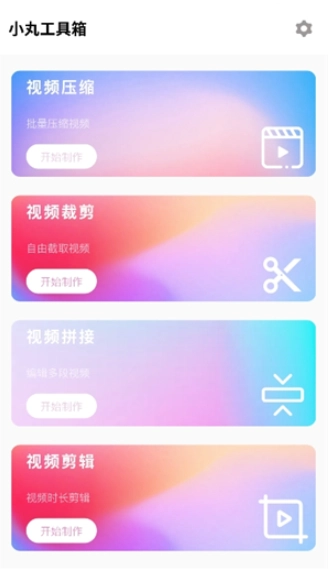
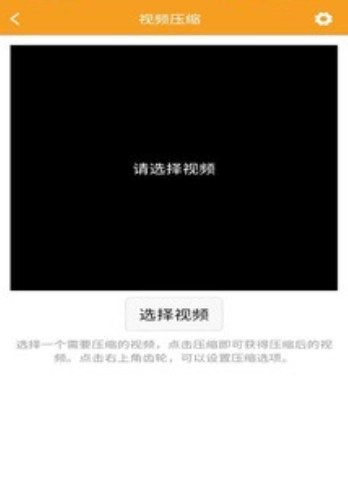
2、来到主界面,选择【视频压缩】功能。
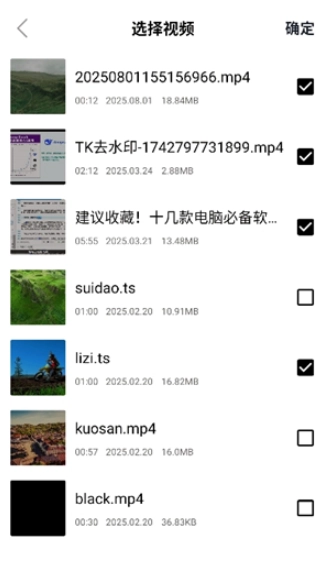
3、在弹出来的界面选取要压缩的视频文件。
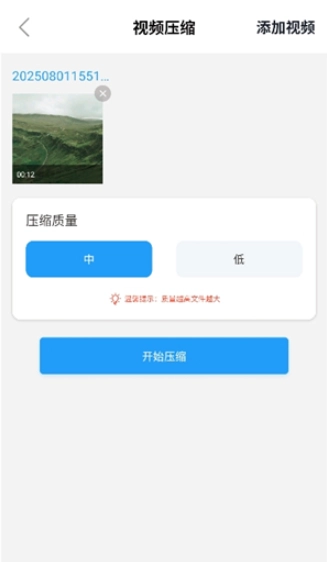
4、进行相关参数设置后,点击开始压缩即可。
压缩参数参考值是多少?
该板块为小丸工具箱核心压缩参数的对应效果参考数据。
| CRF参数值 | 体积压缩比例 | 画质保留占比 | 单1GB视频处理耗时 |
|---|---|---|---|
| 23 | 40% | 98% | 1分20秒 |
| 28 | 65% | 90% | 55秒 |
| 32 | 72% | 82% | 40秒 |
具备哪些核心功能?
该板块为小丸工具箱已开放的全部功能项说明。
视频与图片压缩:支持自定义CRF压缩参数,可自主调节输出文件容量范围与画质等级,采用自研压缩算法在缩小体积的同时最大限度保留原文件画质。
批量处理与本地操作:支持手机本地批量压缩视频与图片,全程无需联网,可自由拖拽排序批量任务的执行优先级。
多格式兼容:全面兼容MP4、MOV、JPG、PNG等近30种常见视频与图片格式,满足日常转码与素材处理需求。
有哪些使用优势?
该板块为小丸工具箱区别于同类工具的专属特性说明。
支持批量压缩,可同时导入最多20个视频或图片同步处理,大幅节省重复操作时间。
压缩参数可自由调整,用户可根据存储需求、发布平台要求自主平衡文件大小与输出画质。
处理速度快,采用硬件级加速压缩算法,1GB以内的常规视频可在1分钟内完成转码。
操作流程简洁直观,无冗余广告弹窗,新手完成3步操作即可输出压缩文件。
常见疑问有哪些?
该板块为小丸工具箱用户高频咨询问题的官方解答汇总。
| 问题内容 | 官方解答 |
|---|---|
| 压缩后的视频画质会明显下降吗? | 采用智能压缩算法,CRF参数低于28时可保持90%以上原画质,用户也可自行调整参数平衡体积与清晰度。 |
| 是否支持批量压缩? | 支持。可一次选择最多20个视频或图片进行批量压缩处理,同时支持自定义设置任务优先级。 |
| 是否需要联网才能使用? | 不需要。所有压缩处理完全在手机本地进行,无需联网即可完成全部操作。 |
近期更新了什么?
该板块为小丸工具箱最新版本的迭代内容说明。
修复部分特殊MOV格式文件导入失败的已知问题,优化批量任务队列的排序响应速度。
玩家测评
昵称:拍娃日常的阿凯:我平时拍的4K视频占内存特别夸张,用CRF28参数压缩能压掉近三分之二的体积,发朋友圈画质完全没区别,太省手机空间了。
昵称:剪辑新手小夏:完全不用看教程,跟着点4步就搞定压缩,批量导入10个vlog素材也不用等,不用联网的设定对我这种经常在外拍素材没网的人太友好了。
昵称:自媒体老周:之前用别的工具压缩完自动加水印还要开会员才能批量处理,这个工具完全没套路,72%的压缩率完全能满足我存归档素材的需求。
昵称:摄影爱好者阿泽:之前下的很多小众格式素材别的软件都识别不了,丢进小丸工具箱直接就能压缩转成MP4,省了我下好几个解码软件的麻烦。
截图预览