TimeCut是一款功能强大的视频编辑工具,主打专业补帧与变速功能,尤其适合处理慢动作视频和模糊运动画面。它不仅能通过智能补帧让慢放画面更丝滑,还提供丰富的模板素材与便捷操作,满足用户从基础剪辑到高阶特效的多元化需求。无论是想制作超流畅的慢动作大片,还是添加炫酷的运动模糊效果,TimeCut都能轻松实现,让视频创作变得简单又高效。现在就下载TimeCut,开启你的视频编辑之旅吧!
新手操作说明
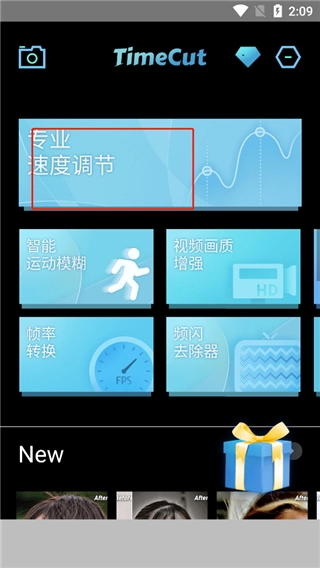
1、打开软件,选择其中一项功能,如专业速度调节;
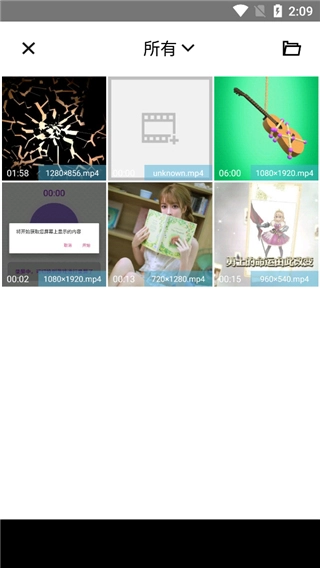
2、导入需要编辑的视频文件;
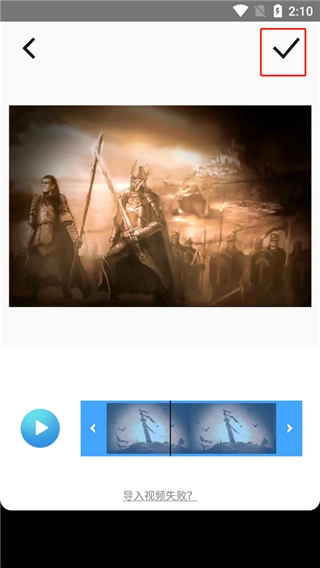
3、确认导入的视频文件无误后,点击确定按钮;
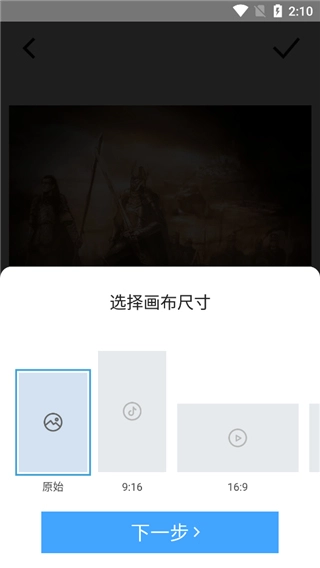
4、根据视频内容和需求,选择合适的画布比例;
5、在下方功能栏中,自定义选择变速、补帧等功能进行调节;
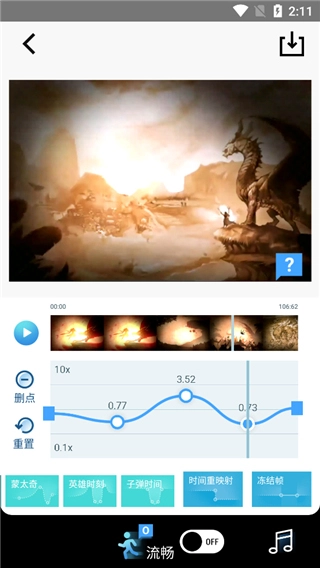
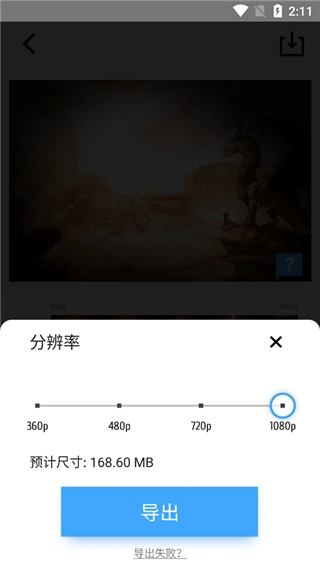
6、调节完成后,点击导出图案,选择导出按钮即可保存视频。
软件功能
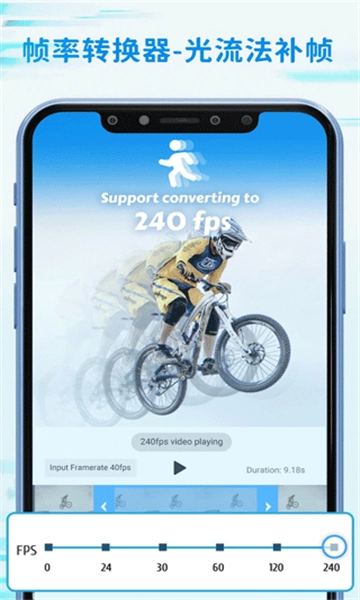
1、帧率转换器
支持将普通视频帧率提升至60/120/240帧,也可转成24帧电影级或30帧常用视频,缩小文件大小。慢放高帧率视频时更流畅无卡顿,转换低帧率则更易保存分享,兼容1-240帧的各类设备拍摄视频。
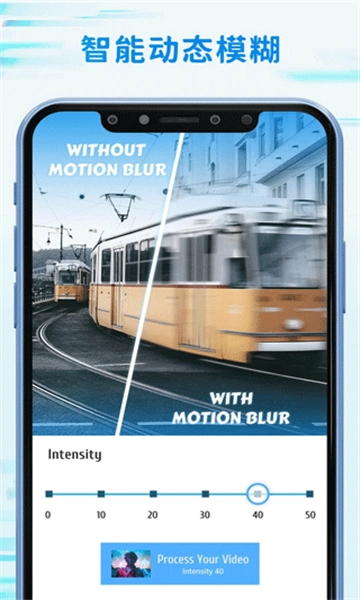
2、运动模糊效果
提供类RSMB插件的运动模糊效果,能制作高质量动态效果,有效提升视频的视觉表现力与专业感。
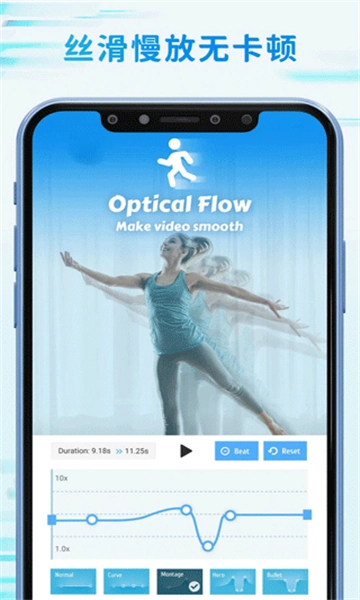
3、曲线变速
作为专业速度变化器,支持灵活编辑视频速度,包括自定义速度曲线和多种预设。可实现先加速后减速等效果,慢放时仍保持流畅,还能制作超时空或延时视频,搭配滤镜和音乐更出彩。
你也能选择简单模式,将视频调至1/10倍超慢动作或10倍快速动作。添加滤镜和音乐后,就能创作出专业的慢动作或延时视频。
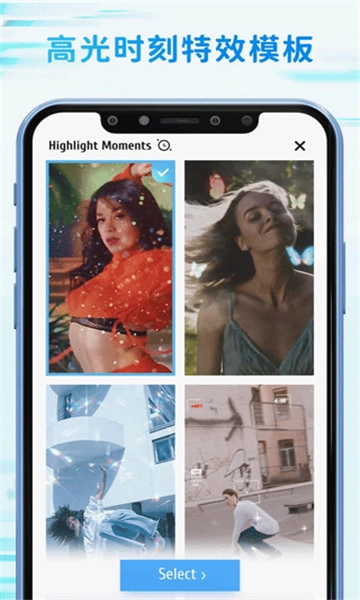
4、高光时刻特效
多种慢动作特效,只需两步即可完成创意编辑:选择喜欢的高光特效,再设定开始时刻,就能得到含闪光、变焦等效果和VSCO类滤镜的视频,操作简单易上手。
常见问题
1、TimeCut支持哪些视频格式?支持AVI、MP4、MOV、FLV、MKV等多种常见视频格式。
2、如何剪辑视频?先选择要剪辑的视频文件,拖到时间轴上,选中需剪辑部分后点击剪辑按钮即可。
3、如何添加字幕和音乐?点击添加字幕和音乐按钮,选择对应文件拖到时间轴上就能完成添加。
4、补帧功能需要消耗多少手机内存?补帧会根据视频长度和帧率增加内存占用,建议编辑前清理手机缓存,预留足够空间。
5、导出的视频画质会压缩吗?默认导出为原画质,也可在设置中选择压缩选项,平衡画质与文件大小。
自动放慢的原因分析
补帧是在视频放慢时,因长度拉长导致帧数不足产生卡顿,智能补帧能计算帧间画面,增加每秒播放帧数,让画面更流畅。
补帧通过计算机智能生成连续帧的中间画面,提升每秒播放帧数,常见的24/30/60帧中,帧数越多画面越流畅。
更新日志
v2.6.0版本
重磅更新:在速度调节页面与深度学习补帧新增去重复帧功能,慢放更加丝滑
游戏点评
TimeCut作为视频编辑工具,功能设计贴合用户需求,补帧与变速功能精准解决慢动作卡顿问题,运动模糊和高光特效则丰富了创作可能性。操作流程清晰,新手也能快速上手,无论是日常剪辑还是专业创作都能满足。推荐给喜欢制作视频的用户,尤其是需要处理慢动作内容的创作者。立即下载,开启你的视频创作新体验!
截图预览