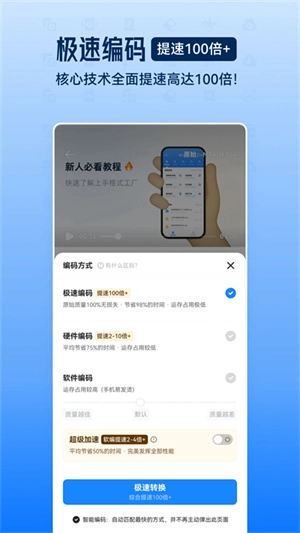
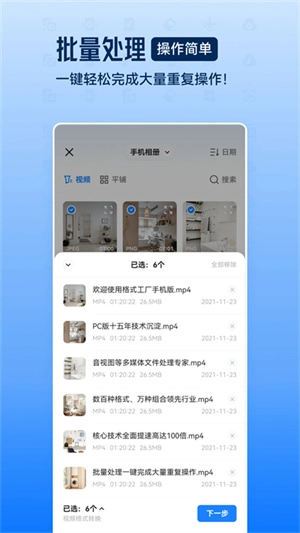
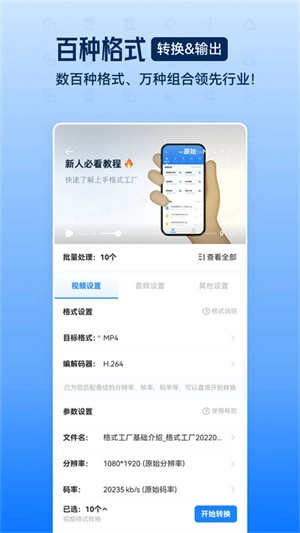
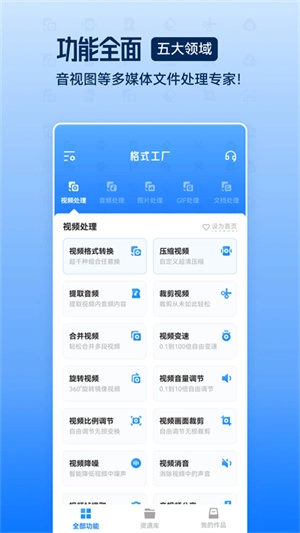
说到实用的多媒体处理工具,格式工厂绝对是绕不开的选择!这款多功能格式转换工具,集视频、音频、图片甚至文档处理于一体,操作门槛极低,就算是新手也能快速上手。它的界面设计简洁清爽,全程干扰,无论是日常的格式转换需求,还是专业的剪辑、压缩操作,都能轻松满足。从视频转码到音频提取,从图片格式转换到文档处理,格式工厂就像一个全能的多媒体小助手,帮你解决各种格式兼容的烦恼,现在就来体验它的便捷吧!
格式工厂如何压缩视频文件大小
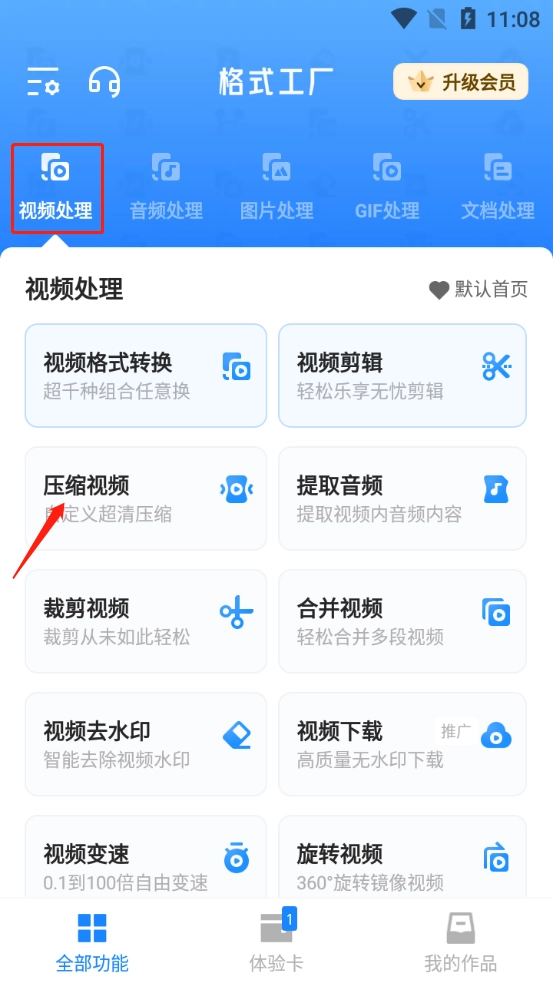
1、用户在本站下载并安装好软件后,打开软件,在视频处理页面找到并点击【压缩视频】功能入口;
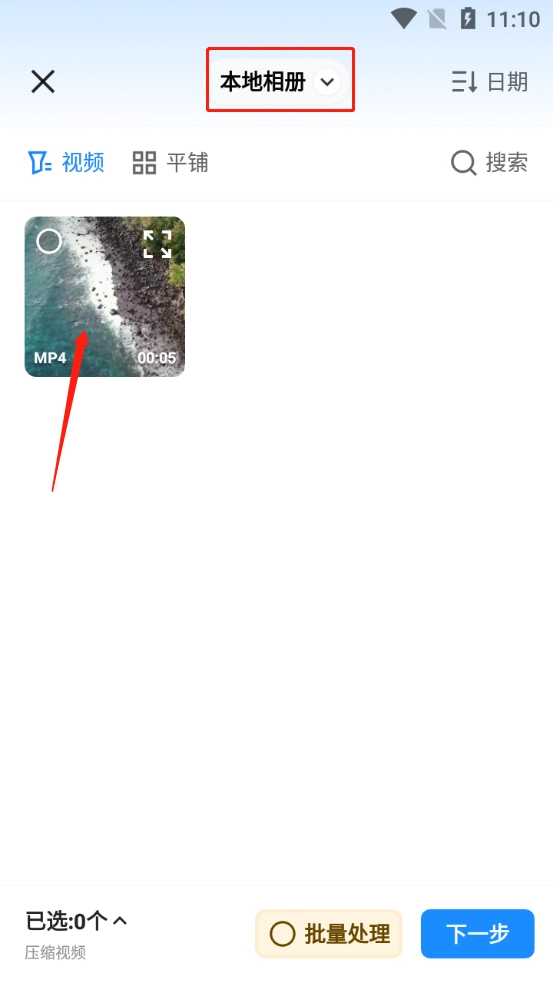
2、进入文件选择界面后,找到存放目标视频的文件夹,选中要压缩的视频文件,然后点击界面下方的【下一步】按钮;
3、此时会进入压缩参数设置页面,你可以根据需求调整视频的分辨率、码率、帧率等参数,灵活控制压缩效果;
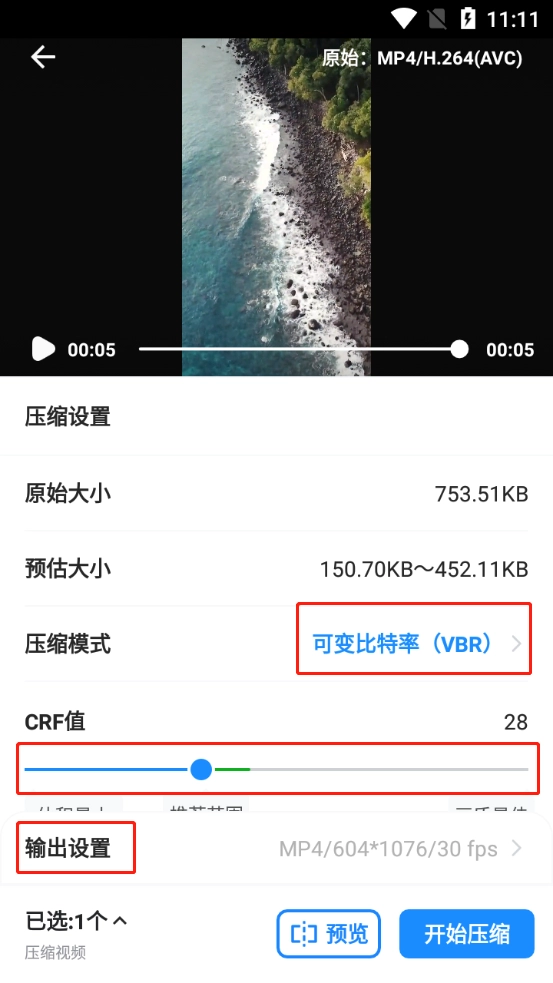
4、参数设置完成后,点击预览按钮可以提前查看压缩后的视频效果,确认是否符合预期;
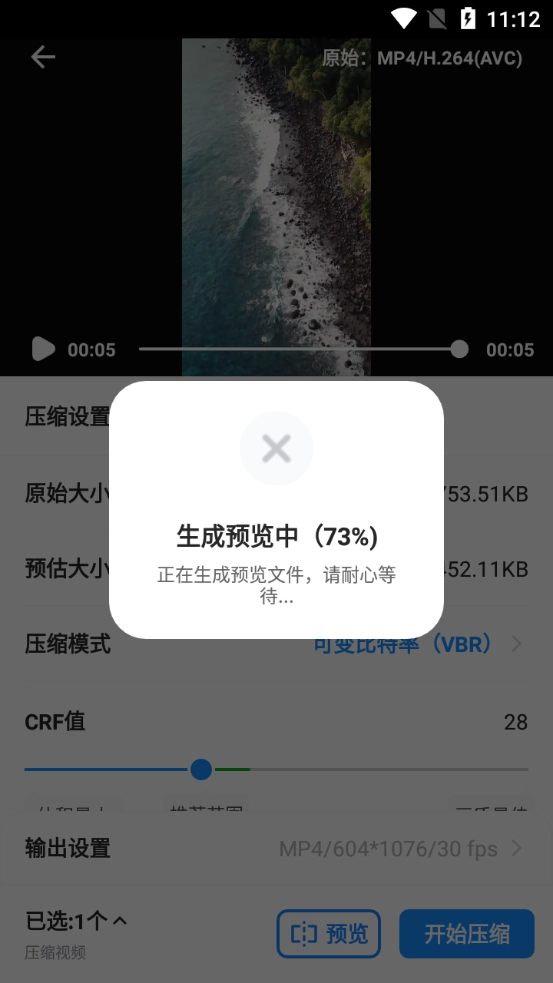
5、如果对预览效果满意,直接点击右下角的【开始压缩】按钮,压缩完成后,视频会自动保存到指定路径;
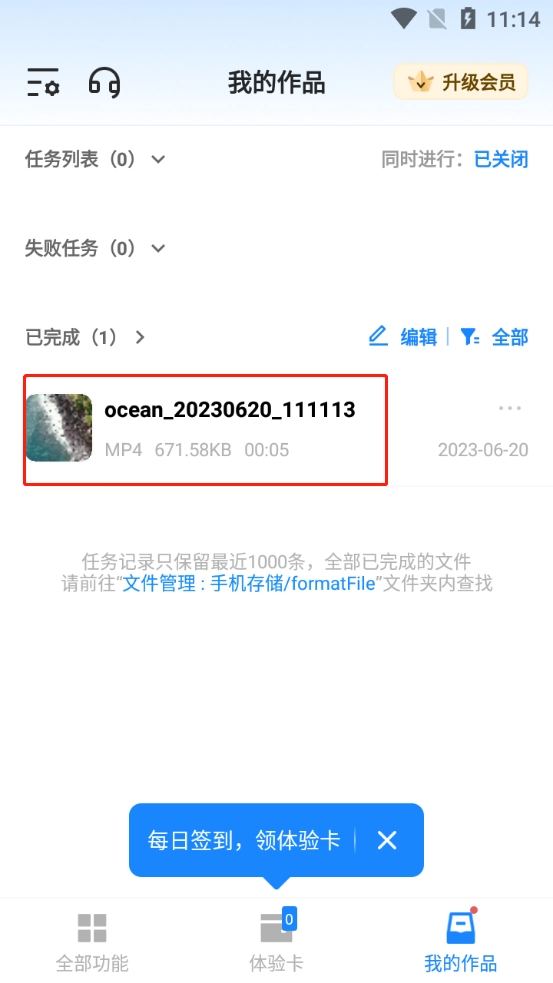
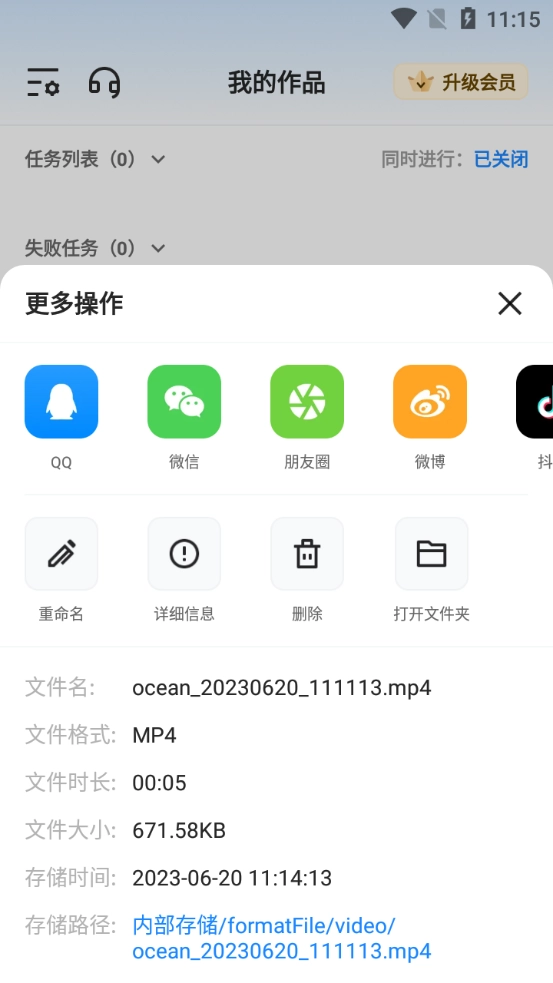
6、压缩完成的视频右侧有三个点的按钮,点击后可以对视频进行分享、重命名、删除等更多操作。
格式工厂功能
「视频格式转换」
支持全格式视频任意转换,可自由设置分辨率、码率、帧率等参数,覆盖mp4、mkv、mov、avi等主流格式;
「音频格式转换」
提供专业音频转换设置,转换后能保持原声音清晰度,支持wav、mp3、flac等多种音频格式;
「图片格式转换」
支持jpg、png、heic等图片格式转换,还能自由调整图片分辨率和比例;
「视频剪辑」
包含时长裁剪、画面裁剪、分割、变速、倒放等功能,还能合并音视频、添加文字与特效;
「提取音频」
可从视频中提取多种格式音频,操作简单,还能添加淡入淡出效果,保持原采样率和比特率;
「视频压缩」
支持1%-99%无极限压缩,全格式视频都能兼容,轻松缩小视频体积;
「视频处理」
提供视频裁剪、合并、比例调节、音量调节、降噪等实用功能;
「音频处理」
支持音频裁剪、合并、音量调节、降噪等操作,满足音频编辑需求;
「视频去水印」
导入视频后框选水印位置,一键即可去除,操作便捷高效;
「GIF处理」
能将各类视频转换为超清GIF动图,可个性化制作专属动图;
「文档处理」
支持图片转PDF、txt转PDF、word转PDF、excel转PDF等多种文档格式处理。
格式工厂特色
支持多种图片格式转换,输出格式包括Jpg、Gif、Bmp、Png等;
作为视频转换器,支持MP4、MOV、3GP、AVI等多种视频格式输出;
可从视频中提取mp3、M4A、WAV等格式音频,是实用的音频提取器;
音频格式转换功能全面,支持MP3、FLAC、WMA等主流音频格式;
万能播放器,能播放大多数常见视频格式,无需额外安装播放器;
转换后的格式兼容性强,完美支持绝大多数手机、电脑等设备。
格式工厂亮点
1、支持转换各种格式的文档,解决文档格式不兼容问题;
2、支持图片、GIF和文档的转换与预览,操作流程直观清晰;
3、播放器可播放多种格式视频,满足日常播放需求;
4、方便快捷地截取视频片段和音频,轻松提取需要的内容;
5、支持图片、动图Gif、LivePhoto和视频之间的互转,功能灵活;
6、支持批量转换视频和音频,大幅提升处理效率,节省时间。
常见问题
Q1:如何添加文件进行转换?
A1:打开格式工厂软件,选择目标格式对应的按钮(如mp4),点击“添加文件”选择需要转换的文件,最后点击“确定”开始转换。
Q2:如何设置输出配置?
A2:添加文件后点击“输出设置”按钮,在预设配置选区选择合适选项(如高质量),确认后点击“确定”即可。
Q3:如何批量转换文件?
A3:点击“添加文件夹”选择包含多个文件的文件夹,按常规步骤设置后开始转换,即可批量处理文件。
Q4:压缩视频后画质会受损吗?
A4:可通过调整压缩参数控制画质,选择较高码率和分辨率时,画质损失较小,平衡体积和画质需求。
Q5:格式工厂支持手机端使用吗?
A5:支持,有手机版格式工厂,功能与电脑版类似,满足移动端的格式转换需求。
游戏点评
格式工厂作为一款多功能多媒体处理工具,覆盖了视频、音频、图片、文档等多领域需求,功能全面且操作简单,无论是新手还是专业用户都能快速上手。它的界面和高效处理速度,大幅提升了使用体验,批量处理功能更是节省了大量时间。不过部分高级功能需要一定的操作学习,才能发挥最大效用。推荐给有格式转换、多媒体编辑需求的用户,无论是日常使用还是轻度专业处理都很合适。现在就下载格式工厂,解决你的多媒体格式烦恼吧!
截图预览