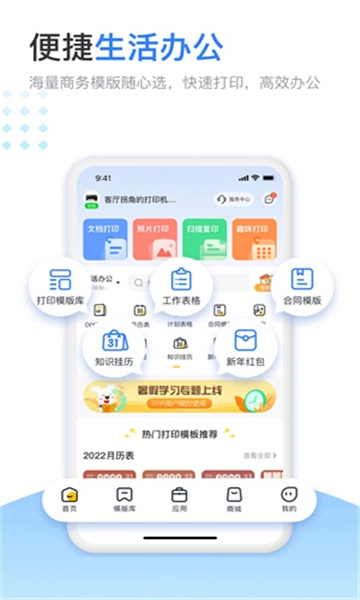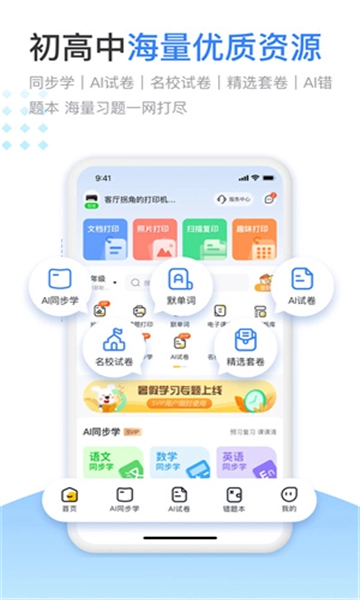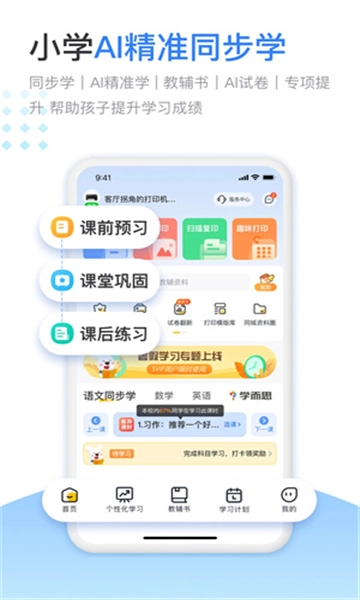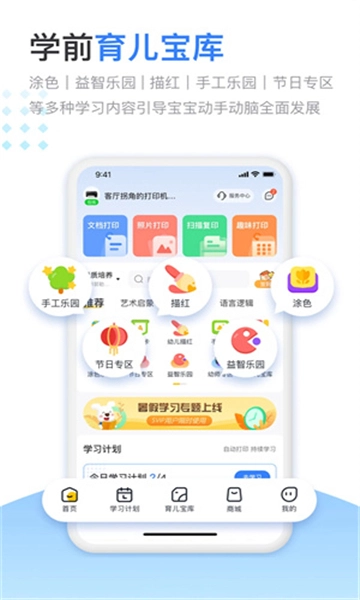
在智能打印工具领域,小白智慧打印凭借高效的连接体验与丰富的资源库,成为众多用户的首选打印软件。作为一款智能化打印工具,它不仅支持拍照录入功能,还能轻松打印文档、试卷、错题及各类教材,搭配图片拼版、图片转PDF、拼长图等实用小工具,全面满足日常打印需求。软件兼容多种格式,连接过程快速稳定,无论是学生打印学习资料,还是职场人处理办公文档,都能获得流畅便捷的体验。现在就来体验小白智慧打印,开启高效打印新方式吧!
操作步骤
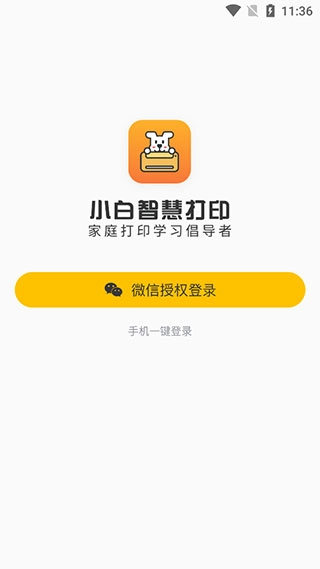
1、先从本站下载小白智慧打印软件,打开应用后,选择微信授权登录或手机一键登录,快速完成账号绑定。
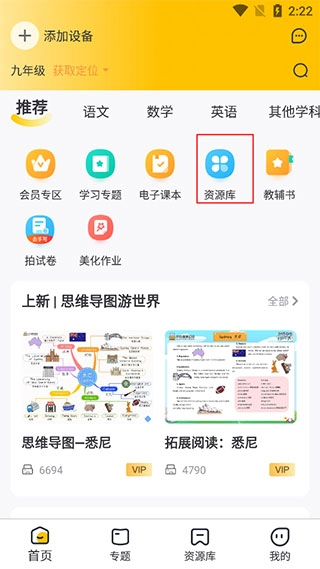
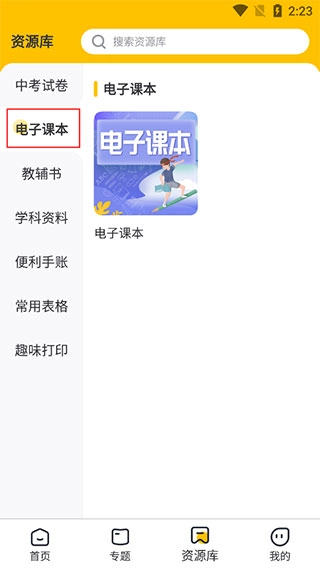
2、登录后找到首页的资源库入口,点击进入资源库页面,页面布局清晰,方便用户快速定位所需内容。
3、根据自身需求选择打印材料,比如想打印电子课本,直接点击资源库中的“电子课本”选项即可。
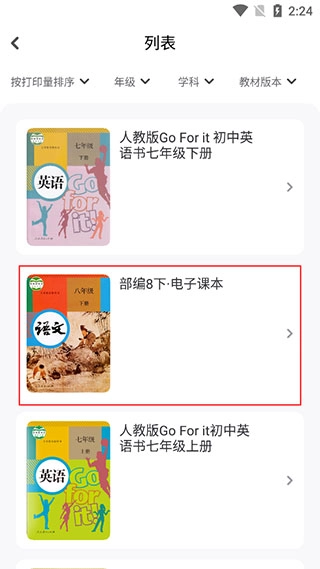
4、进入电子课本页面后,选择对应的教材版本,例如八年级下册,精准定位所需学习资料。
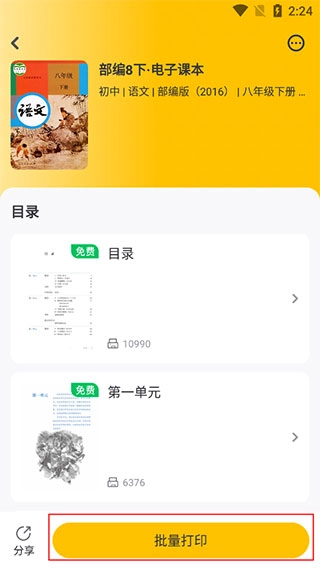
5、选好内容后,可点击“批量打印”一次性打印多页,或找到具体需要的内容单独打印,操作灵活便捷。
小白智慧打印软件优势
【爱普生授权合作】与EPSON深度合作,支持云打印和局域网本地打印,双模式保障打印速度,全程不卡顿。
【多平台多格式支持】覆盖微信、QQ、钉钉三大社交平台,兼容word、pdf、ppt、excel等9大主流格式,满足多样打印需求。
【海量学习资源】拥有300万+学习资源,包含小初高真题试卷、教辅资料、字帖、电子课本等,还有作业本、课程表等常用模板,一键打印即可使用。
【快速连接】手机操作绑定爱普生打印机,快至1分钟完成连接,省去复杂设置步骤。
【全家共享】支持一键分享设备,家人可共同使用,体验打印的便捷与高效。
【专业客服】配备全方位客服团队,汇总常见问题处理方案,智能排查快速解决使用难题。
绑定打印机的方法
1、打开小白智慧打印应用,在首页找到并点击【我的设备】选项,进入设备管理页面。
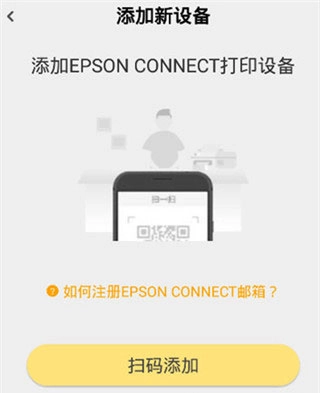
2、页面显示“暂无设备,前往绑定”,点击该按钮后,选择要添加的设备,目前支持EPSON、小白学习打印机、小白智慧打印II。
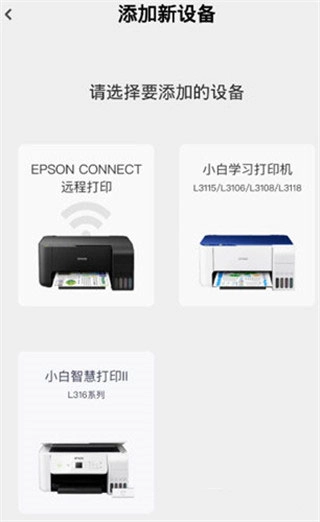
3、以EPSON打印机为例,点击“扫码添加”,将打印机的二维码放入扫描框中,系统会自动完成扫描添加。
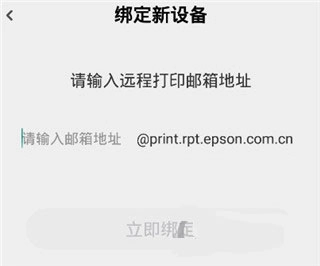
4、也可选择输入远程地址添加,填写打印机对应的邮箱地址,点击【立即绑定】即可完成设备连接。
常见问题
如何查看打印机墨量?
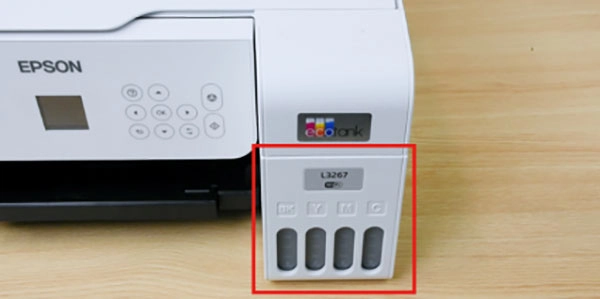
1、要确认实际余墨,需用肉眼检查打印机所有墨仓中的墨量,直观判断墨水剩余情况。
2、当墨量低于墨仓指示线最低刻度时,长时间使用可能损坏设备,请及时添加对应型号墨水。
如何取消学习计划?
1、打开小白智慧打印,点击“学习计划”板块,找到“全部计划”选项进入。
2、在计划列表中找到要取消的学习计划,点击右上角的“已加入”按钮。
3、选择“确定狠心取消”,待“已加入”灰色按钮变为黄色“加入学习计划”按钮,即取消成功。
打印出来的纸张边角没有墨水怎么办?
1、先确认打印纸是否平整、边角无褶皱,放入打印纸时将卡扣卡紧,确保纸张放置到位。
2、若问题仍存在,放入打印纸后按下复印键进行几次空走纸操作,让打印机内部清洁多余墨水。
3、空走纸后,将打印纸取出,把边角多余的墨水蹭干净,再重新尝试打印。
打印时提示“设备未连接”怎么办?
1、检查手机与打印机是否处于同一WiFi网络,若网络不一致,调整至同一网络后重试。
2、重启打印机和小白智慧打印应用,重新发起连接请求,排除临时网络故障。
3、若仍无法连接,联系小白客服或对应打印机品牌售后,获取专业技术支持。
温馨提示
如以上办法无法解决问题,需将打印机送至就近的售后网点处理,可联系爱普生客服咨询就近网点地址。
更新内容
v3.4.12版本
1、双十一活动惊喜上线,推出全年最大优惠力度,涵盖打印机耗材、会员服务等,不容错过;
2、局域网打印新增支持连接打印机热点功能,极大提升连接稳定性,减少打印中断情况;
3、优化高频易错题打印时偶现的崩溃问题,同时修复了其他已知小bug,提升使用体验。
游戏点评
小白智慧打印作为一款实用的打印工具,功能设计贴合用户日常需求,无论是学习资料打印还是办公文档处理,都能提供便捷支持。其资源库丰富度高,操作步骤简单易懂,即使是新手也能快速上手。绑定打印机的流程高效,连接稳定性强,有效减少了使用中的麻烦。推荐给学生、职场人士及家庭用户使用,能显著提升打印效率。立即下载小白智慧打印,开启高效便捷的打印体验吧!
截图预览