想要让手机或电脑桌面告别单调?引擎壁纸绝对是你的桌面美化神器!作为一款功能丰富的桌面美化软件,它不仅拥有海量风格各异的壁纸资源,还支持视频、GIF甚至交互式2D/3D场景作为壁纸,让你的桌面瞬间“活”起来。无论是清新治愈的自然风景,还是酷炫动感的游戏画面,每一张壁纸都细腻高清,视觉效果拉满。更贴心的是,软件完全干扰,还能自定义壁纸播放列表和顺序,让你每次解锁都能邂逅新鲜感。现在就来体验引擎壁纸,轻松打造专属你的个性化桌面吧!
引擎壁纸软件功能
1、支持视频、GIF和交互式2D/3D场景作为壁纸,打破静态壁纸的单调感。
2、可连接Windows端的引擎壁纸,实现桌面壁纸库向手机的快速传输。
3、允许用户自定义壁纸外观,根据喜好调整细节,打造专属视觉效果。
4、支持设置壁纸播放列表,可按时间定期或随时段自动循环切换壁纸。
5、手机开启省电模式时,壁纸会自动暂停,有效降低电量消耗。
6、应用完全,也不会跟踪用户行为,保障使用体验和隐私安全。
设置壁纸的步骤
从技术和法律层面,移动设备无法直接连接创意工坊,但引擎壁纸提供了便捷传输系统,让Windows用户轻松将壁纸传到Android设备。
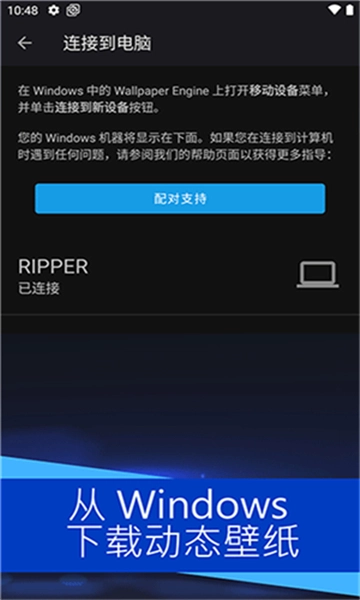
1、在Windows端引擎壁纸点击新的移动设备按钮,选择“连接新设备”,此时会显示4位数PIN码,用于后续连接手机。

引擎壁纸将显示4位数PIN,您可以立即使用该PIN连接到您的移动设备。

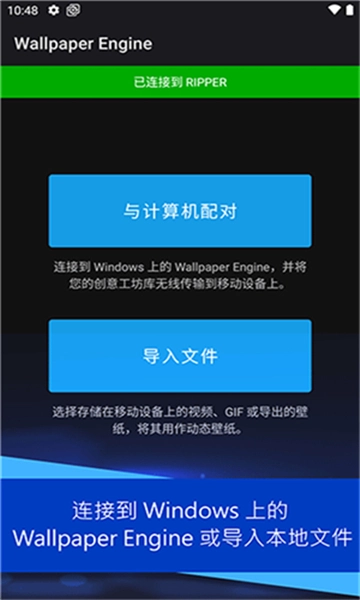
2、打开Android设备上的引擎壁纸,点击右下角“添加”按钮,选择“与计算机配对”,此时设备列表会显示你的电脑,选中后输入Windows端的4位数PIN码。

选择与计算机配对,此时您的计算机应该会出现在设备列表中。选择您的计算机,然后输入第1步中的4位数PIN。

3、设备连接成功后,右键点击Windows端任意兼容壁纸,选择“发送到移动设备”并选中你的手机,壁纸就会开始传输。
PS:若无法连接Android,可右键点击壁纸选择“发送到移动设备”→“导出.mpkg”,再通过数据线等方式将文件传到手机。

4、打开手机中的引擎壁纸软件,进入壁纸选择界面。

5、在壁纸列表中找到你想设置的壁纸,点击选中它。

6、滑动底部的设置选项,可对壁纸的亮度、缩放等细节进行更详细的调整。

7、若想设置运动壁纸,在设置中选择“对运动作出反应”即可开启互动效果。

8、确认设置无误后,点击右上角的勾形按钮,即可完成壁纸设置。

连接电脑的方法
1、首先打开Android端的引擎壁纸,点击右下角的“添加”按钮。

2、在弹出的选项中,选择“与计算机配对”功能。

3、此时设备列表会显示同一网络下的计算机账号,找到你的电脑账号。

4、需要注意的是,目前该软件仅支持连接同一WiFi网络下的计算机。
5、选择电脑账号后,系统会提示输入PIN码,此时切换到Windows端操作。

6、在Windows端的引擎壁纸中,找到“移动设备”选项并点击。

7、点击“连接新设备”,系统会生成并显示4位数的PIN码。

8、将Windows端显示的PIN码输入到Android端的输入框中,完成配对。

9、此时Android端会显示连接成功,接下来就可以开始发送壁纸了。
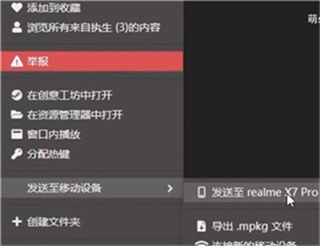
10、在Windows端选中要发送的壁纸,点击“发送到移动设备”,显示完成后确认发送。
11、发送完成后,就能在手机上看到你想要的壁纸桌面了。
常见问题
1、无法在Android锁屏上设置动态壁纸
根据设备制造商和所用Android启动器的不同,你可能无法在锁屏上设置动态壁纸,或者只能设置与主屏幕相同的壁纸。
在手机上预览引擎壁纸中的动态壁纸时,长按右上角的复选标记符号几秒钟。这样会打开手机的动态壁纸屏幕。根据制造商的不同,你现在应该在锁屏上看到用于设置壁纸的选项,如果未出现此选项,则你的手机不支持锁屏上的动态壁纸。已知以下手机制造商不允许在其所有或部分设备的锁屏上显示动态壁纸:
- 华为
- 小米
2、Android壁纸定期消失或无声崩溃
如果你将引擎壁纸用作壁纸,但壁纸在几小时、几天或几周后消失而没有任何错误消息,则很可能是由于手机的省电功能而遭到错误终止。在正常情况下,Android绝不应该出于省电目的而终止动态壁纸,但一些用户报告他们遇到了这种情况。这在很大程度上取决于设置制造商,如果引擎壁纸定期消失,请在Android设置中禁用软件的电源优化。该操作取决于你的Android版本和设备,如果不确定,可在网上搜索在确切移动设备名称上禁用应用程序电源优化的方法。
3、如何取消设置引擎壁纸的壁纸
直接在Android设置中分配新的壁纸即可。引擎壁纸只是Android的另一张壁纸,壁纸无法自行取消设置。
你也可以完全卸载引擎壁纸,这将使手机恢复到默认壁纸。
4、传输壁纸时提示“设备未连接”怎么办?
首先检查手机和电脑是否在同一WiFi网络下,若网络正常,可尝试重启两端的引擎壁纸软件,或重新生成PIN码再次配对。
5、壁纸传输后无法显示动态效果?
确保传输的壁纸格式支持动态效果(如视频、GIF),若格式正确,可检查手机是否开启了省电模式,省电模式会暂停动态壁纸。
游戏点评
引擎壁纸作为桌面美化工具,在资源丰富度和功能实用性上表现亮眼。它打破了传统静态壁纸的局限,支持多种动态格式,让桌面更具活力;跨设备传输功能也解决了用户在不同设备间同步壁纸的需求。不过部分品牌手机锁屏无法设置动态壁纸的限制,可能会影响部分用户体验。总体来说,适合追求个性化桌面、喜欢动态视觉效果的用户。现在就下载引擎壁纸,解锁你的专属桌面美学吧!
截图预览