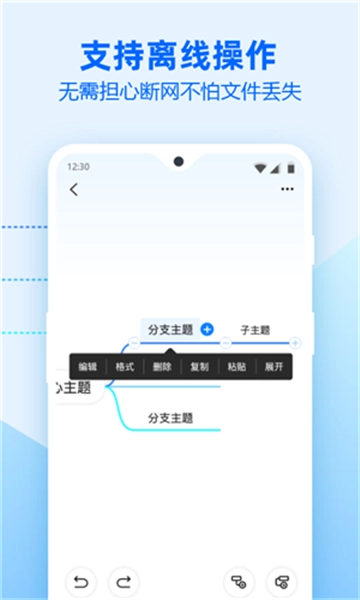
迅捷思维导图是一款高效的思维辅助工具,采用极简设计风格打造,核心亮点在于云端实时保存功能——即使忘记手动保存,内容也能自动同步至云端,多设备无缝切换使用,随时随地都能编辑操作,实用性拉满!软件丰富的导图模板与视图类型,覆盖学习笔记整理、工作项目规划、日常思路梳理等全场景,轻松帮你理清逻辑、提升效率。现在就来体验这款功能强大的思维导图工具,开启高效思维管理吧!
换行的操作方法
电脑版可便捷处理换行,手机版操作相对繁琐,建议用电脑版处理后自动同步到手机版。具体操作如下:
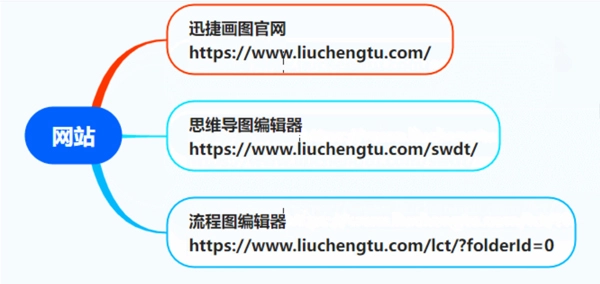
用电脑使用迅捷思维导图时,若节点内容过多需换行,先激活节点编辑功能,将光标移到需换行的位置。
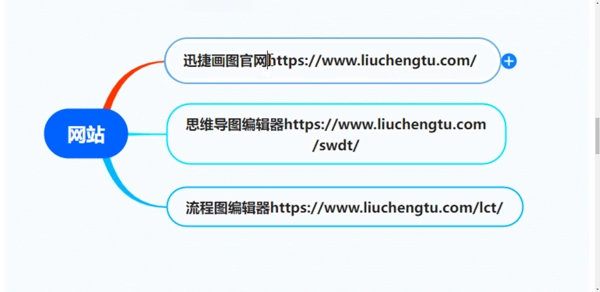
按下Shift+Enter组合键,就能轻松给节点内容换行啦。
迅捷思维导图软件功能
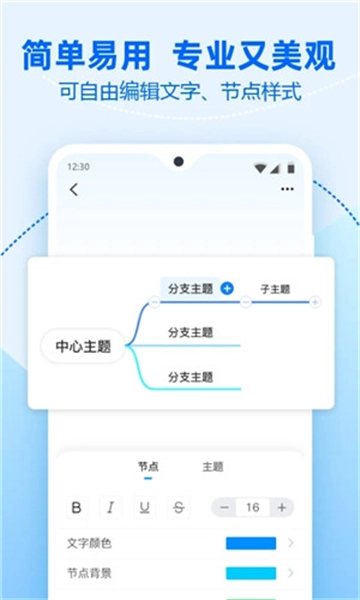
【自由编辑】
*可自由编辑文字与节点样式,打造专属思维导图!
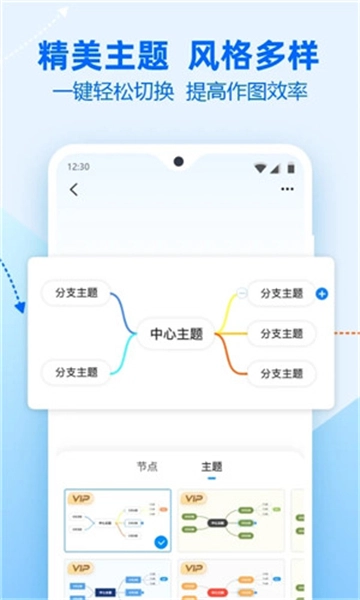
【风格多样】
*拥有海量精美主题,一键切换就能换风格!
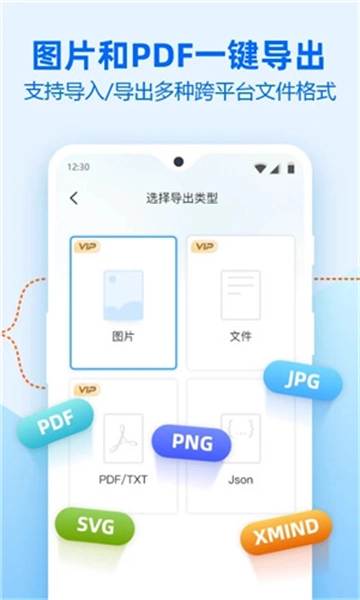
【一键导入/导出】
*支持一键导入、导出多种跨平台格式文件,兼容性强!
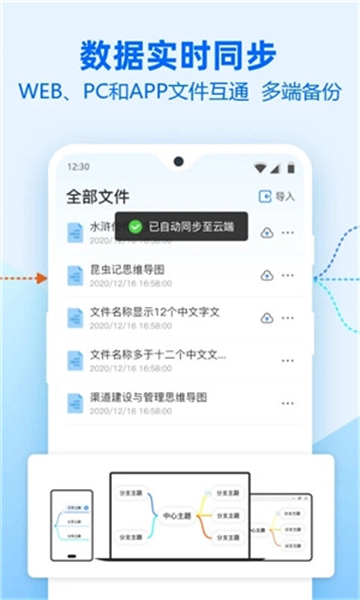
【数据实时同步】
*WEB、PC和文件互通,多端备份,文件不会丢失!
*支持离线使用,断网也能正常操作,超贴心!
操作方法
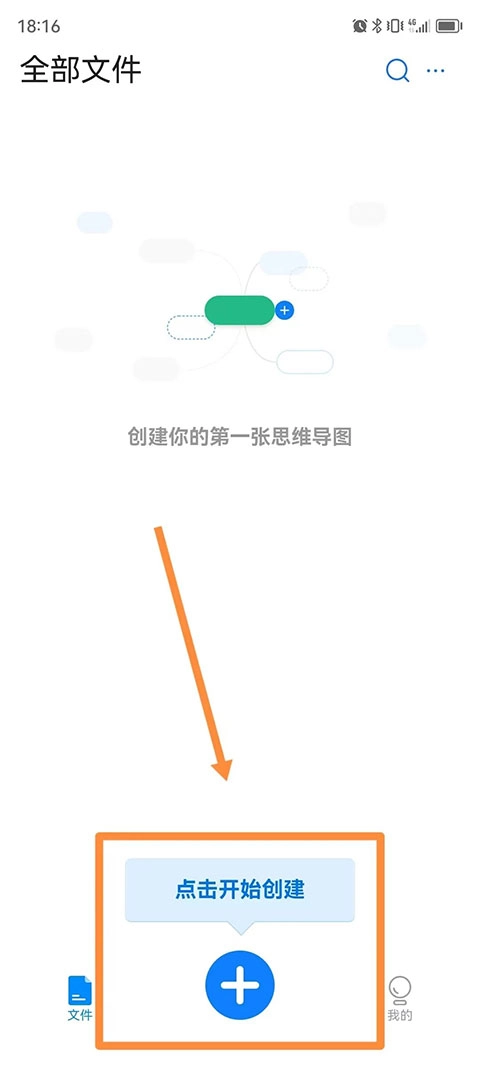
1、打开迅捷思维导图,在首页点击下方的“+”号创建新导图。
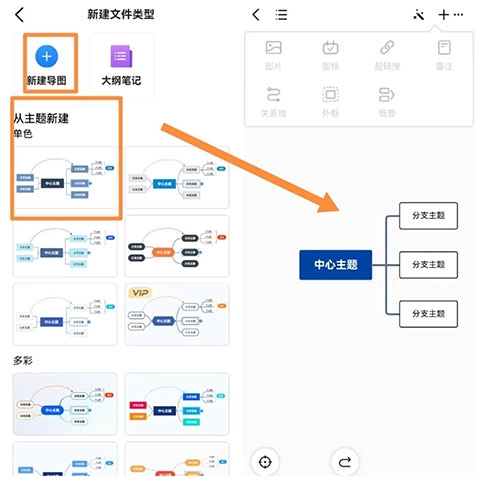
2、新界面上方选【新建导图】,下方可挑不同主题创建。
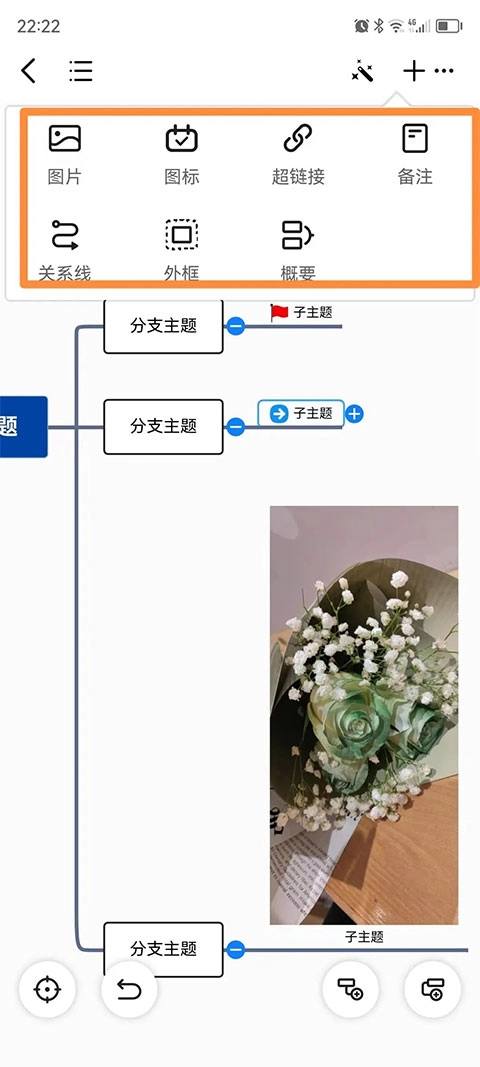
3、编辑界面能添加文字、图片、图标、备注、关系线等元素。
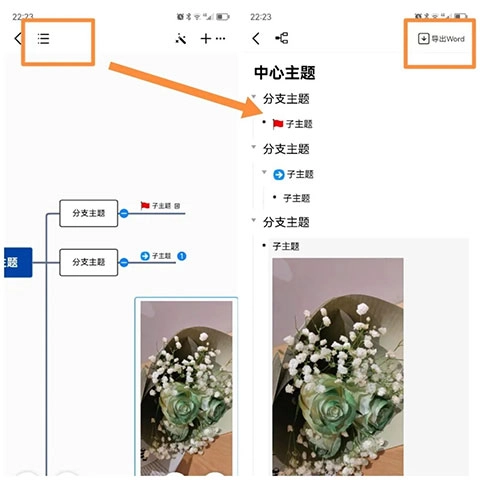
4、点页面左上方,能看到导图内容,还可导出Word文档。
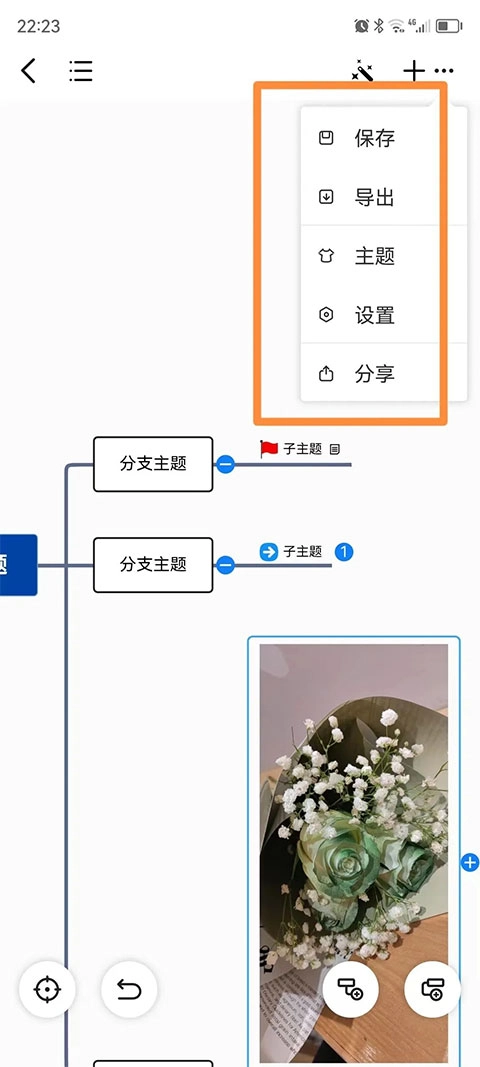
5、导图创建完成后,点右上角“…”,可保存、导出、分享,到这就完成啦。
常见问题
迅捷思维导图为什么打不开了?
1、软件本身问题:若软件数据包不完整,或作者已停止维护却仍在市场上架,可能导致闪退。建议重新下载正版软件。
2、权限未授权:软件需要某些权限但手机未开启,一般会有提示。打开手机“设置”-“应用和通知”-“应用程序管理”,找到迅捷思维导图开启对应权限即可。
为什么安装不了?
1、未知来源未开启:安装时提示失败,可能是“未知来源”没开。打开手机“设置”-“安全”-“未知来源”开启后重试。
2、内存不足:空间或运行内存不够,清理缓存、卸载不常用软件后再试。
3、文件损坏:下载的安装包损坏,重新下载或换其他版本试试。
4、系统不兼容:手机系统版本低于软件要求,更新系统后再安装。
5、手机中毒:定期给手机杀毒,确保运行安全。
怎么导出图片?
1、点右上角【…】,找到导出功能。
2、导出格式有四种,图片格式需会员,充值后可导出。
3、有会员的话,直接点图片格式就能导出。
怎么粘贴文字?
点击要粘贴文字的主题,下方会出现粘贴功能,点一下就能粘贴内容。
怎么改名?
1、点头像进入个人信息中心。
2、点昵称打开编辑窗口。
3、输入新名字即可完成改名。
游戏点评
迅捷思维导图作为思维辅助工具,功能设计贴合用户需求,从自由编辑到多端同步,每一处都为提升效率服务。它的主题切换和格式兼容让使用场景更丰富,无论是学习整理还是工作规划都很实用。不过导出图片需会员这点略有门槛,但整体性价比不错。推荐给需要梳理思路、提升效率的学生和职场人,立即下载,开启高效思维管理之旅!
截图预览