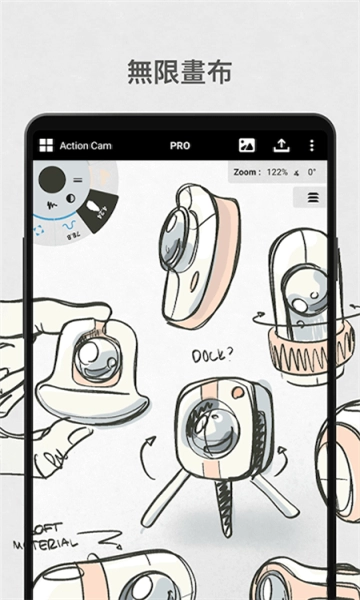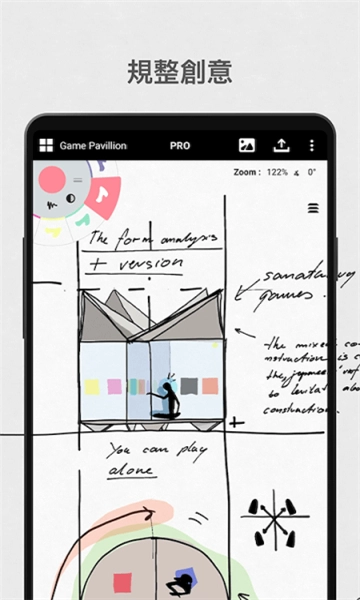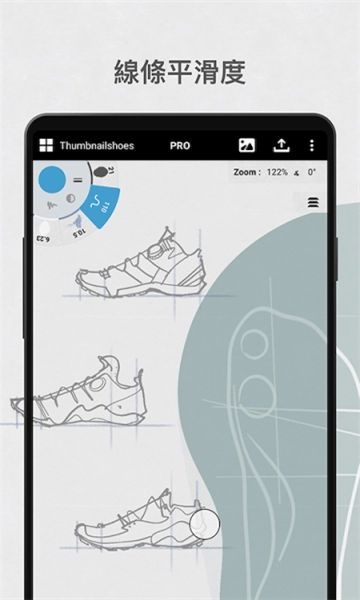
作为一款灵活度拉满的绘画工具,概念画板凭借无限画布、丰富笔刷等核心优势,成为创意人士的创作利器。它主打矢量绘图功能,支持压感、倾斜感应,无论是手绘草图、设计稿还是脑海中的创意场景,都能精准呈现;清新简洁的界面搭配多元工具,让新手也能快速上手,随时释放脑洞。你可以给每个作品自由命名,误删的内容还能在最近删除里找回,实用性拉满。现在就下载概念画板,开启你的无拘无束创作之旅吧。
图片的导入步骤
1、打开概念画板后,在首页左上角点击“+号未命名”选项,创建新的画布项目。
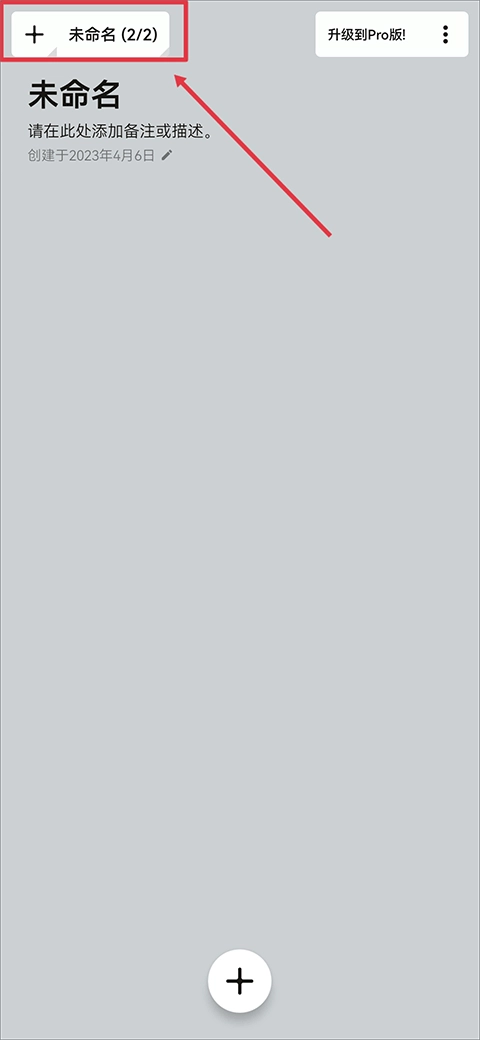
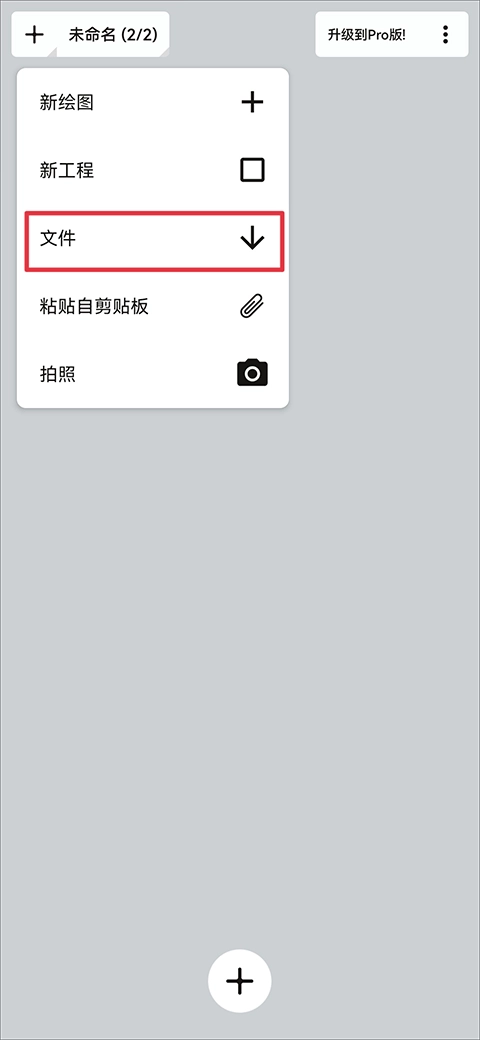
2、接着点击界面中的“文件”按钮,跳转至手机文件管理器,从中选择需要上传的图片。
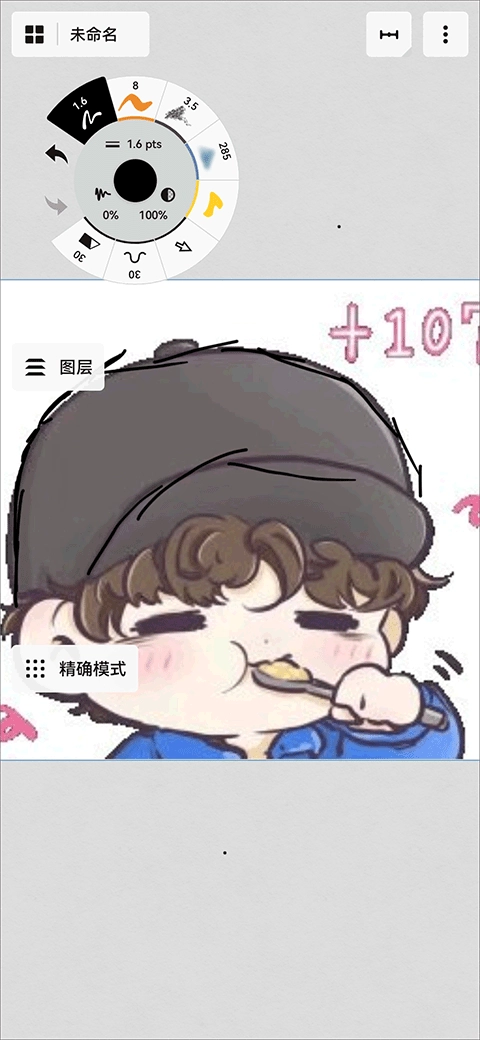
3、图片上传完成后会自动进入编辑模式,此时你就能对图片进行绘画、修改等操作了。
4、另外在绘画界面中,你也可以随时导入图片。只需点击界面右上角的三点图标,打开功能菜单。
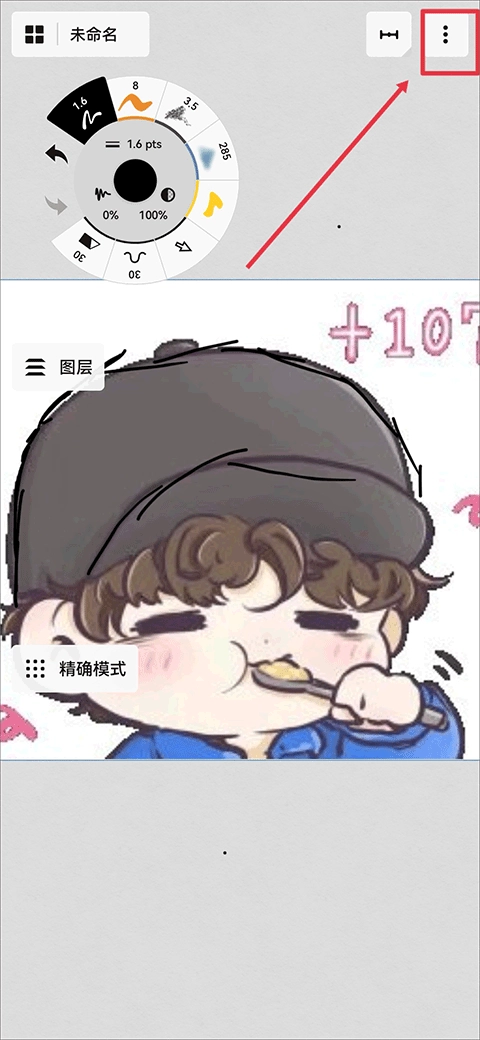
5、在弹出的菜单中找到并点击导入相关的按钮,准备选择导入方式。
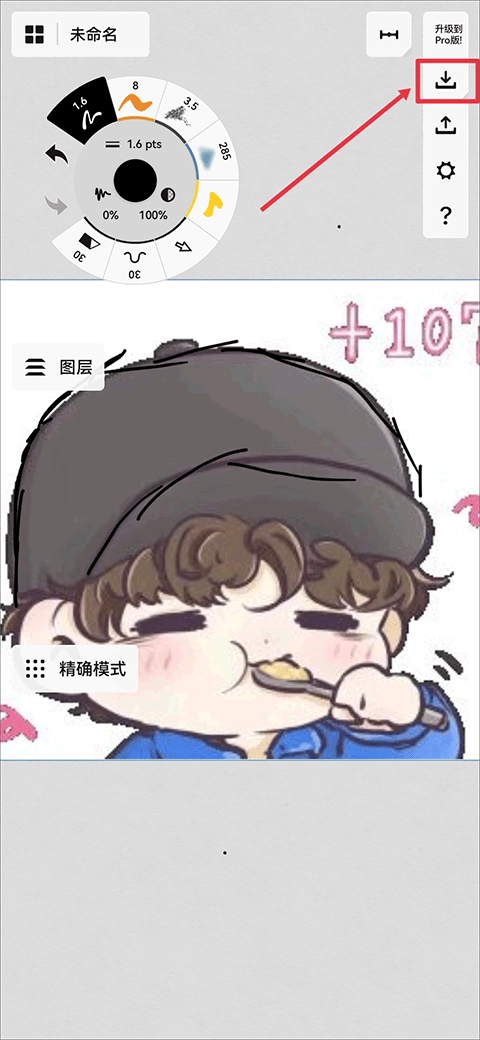
6、点击后会呈现照片、文件、粘贴、拍照四种导入方式,我们选择“照片”选项,进入手机相册。
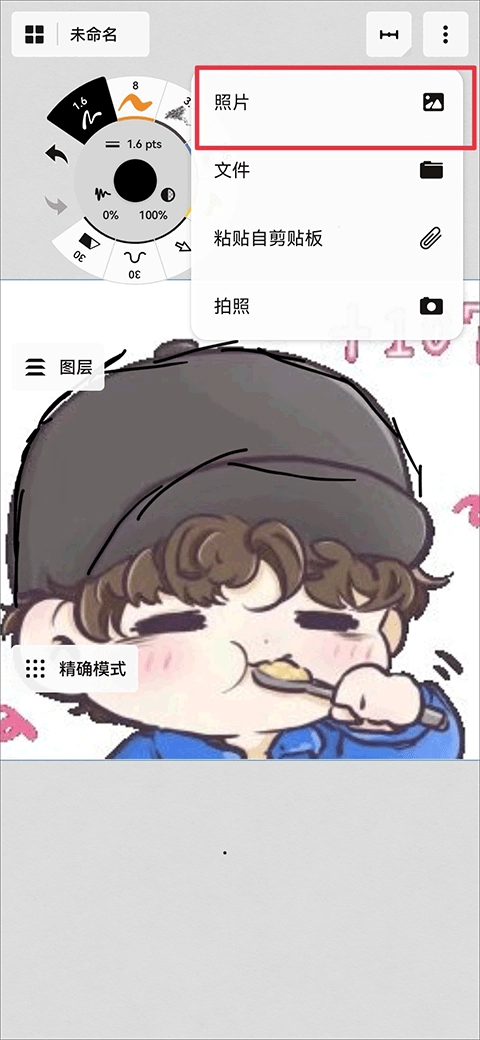
7、最后在相册中选中想要导入的图片,点击“导入”按钮,就能将图片添加到当前画布中。

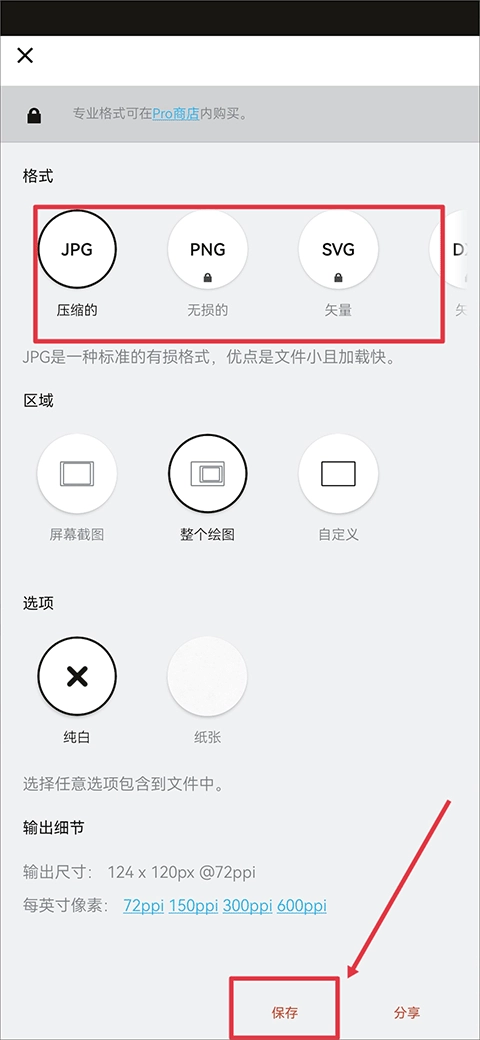
8、编辑完成后,再次点击右上角的三点图标,在菜单中选择“导出”按钮,准备保存作品。
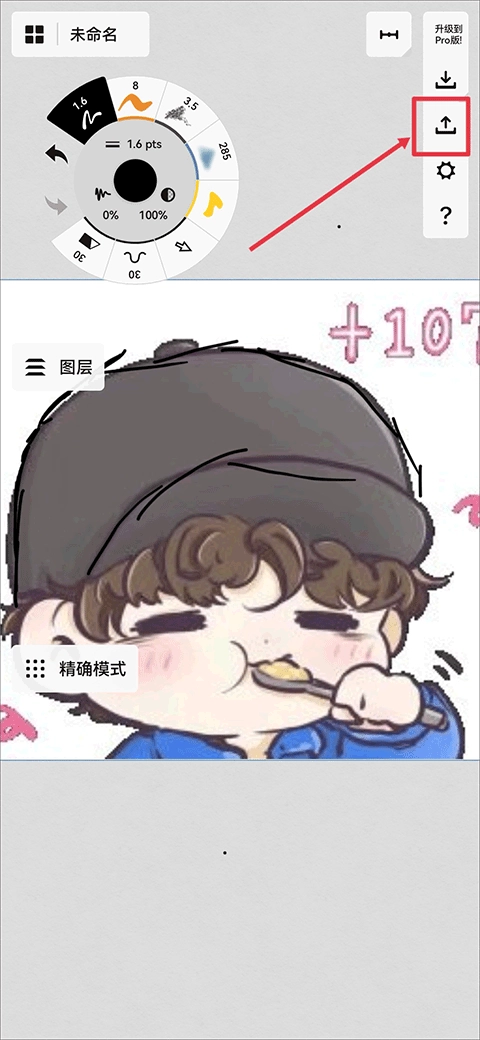
9、在导出界面中选择你需要的文件格式,点击“保存”,就能将完成的作品导出到手机内了。
概念画板软件功能
• 提供可选纸张类型和网格的无限大画布,满足不同创作场景需求。
• 拥有响应压感、倾斜和速度的逼真钢笔、铅笔、笔刷,还支持自定义笔刷。
• 配备可个性化设置的工具转轮或工具栏,操作更贴合个人习惯。
• 包含HSL、RGB和Copic色轮,轻松调配出精准色彩。
• 支持可编辑矢量绘图,能移动、整理元素,还可按工具、颜色等维度编辑。
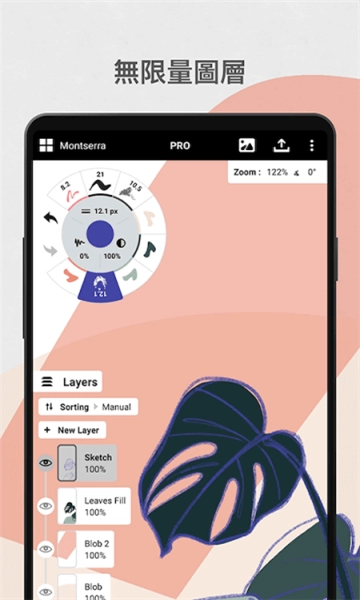
• 提供无限量图层,方便分层创作和修改。
• 再次强调无限大画布,让创意不受空间限制。
• 有一系列纸张、网格类型和工具供用户入门使用,降低上手门槛。
• 具备完整的COPIC色谱轮+RGB和HSL色轮,色彩选择更丰富。
• 基础版本提供5张图层,满足日常创作需求。
• 支持不限量创建画作,尽情释放创作灵感。
• 支持JPG格式导出,方便分享和使用作品。
• 拥有可测量实际长度的比例和测量工具,适合设计类创作。
如何给图片填色
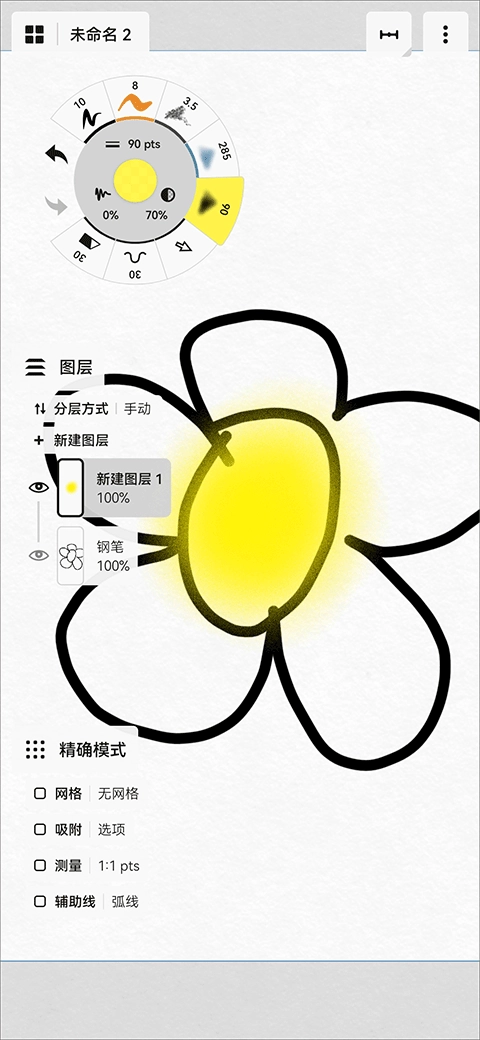
1、在绘画界面中,先点击左上角工具里的填充功能,再点击中间圆心选择想要的填充颜色。

2、选好颜色后,再次点击填充功能进入笔刷界面,选择喜欢的笔刷;不同笔刷的填充效果不同哦。
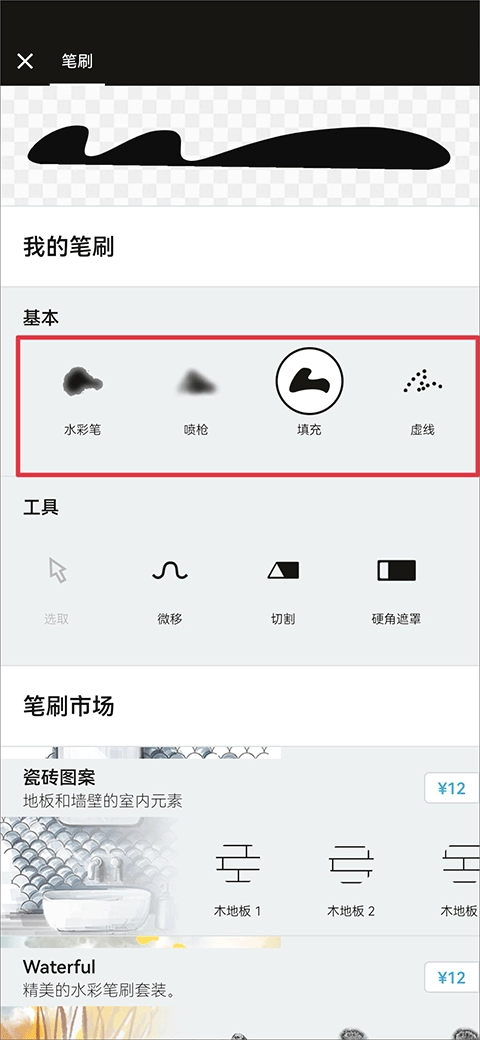
3、最后在需要填充颜色的区域进行操作,就能完成图片填色啦。
概念画板软件特点
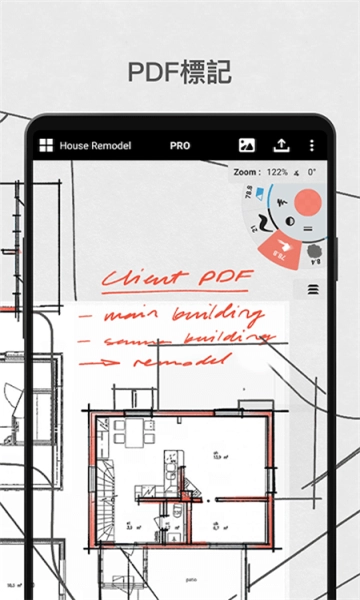
• 支持拖拽导入图片和PDF文件,拓展创作素材来源。
• 可以创建、储存和分享矢量素材包,方便素材复用。
• 能按比例导出图像、矢量SVG+PDF,适配打印或其他设计软件使用。
• 支持直接分享到邮件、文本、云盘等平台,还能通过AirPlay演示作品。
• 可将作品安全存储到个人iCloud云盘,不用担心作品丢失。
手指触碰功能如何关闭
1、用感压笔画画时,手指可能误触画板触发动作。若想关闭,先点击界面右上角的三点图标。
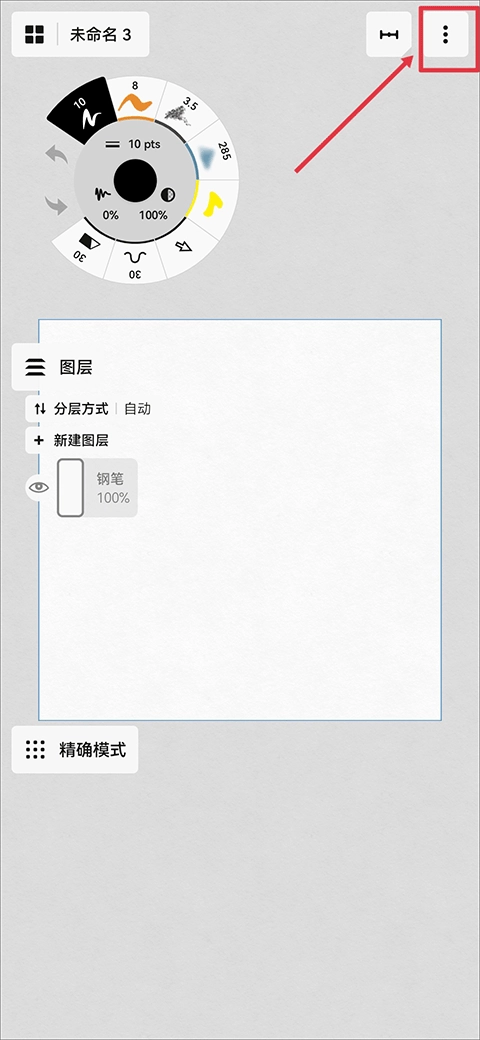
2、在弹出的工具栏中,找到并点击“设置”按钮,进入设置界面。
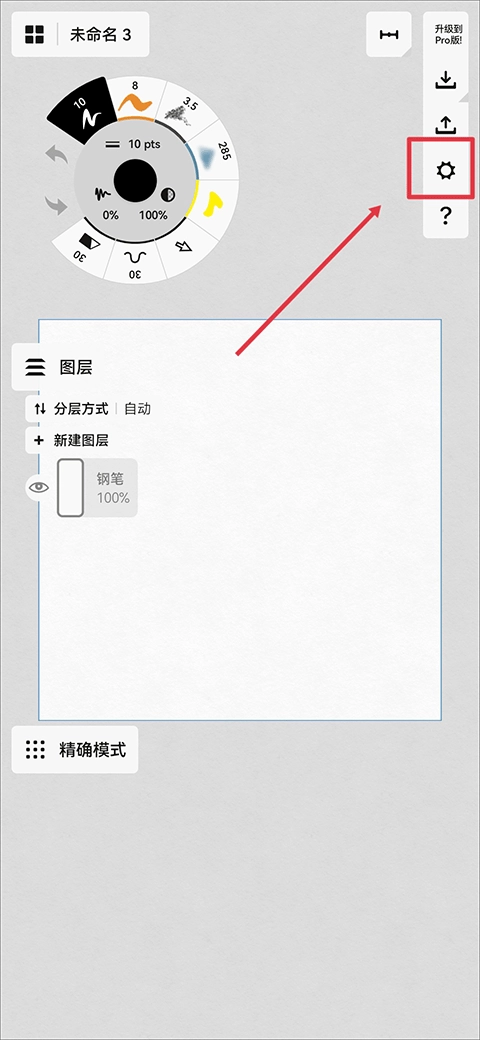
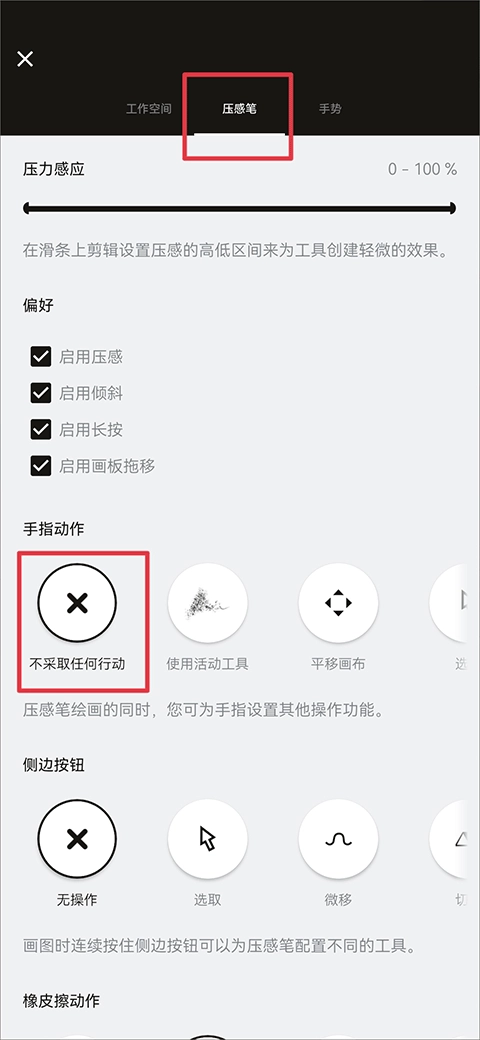
3、最后在压感笔界面的“手指动作”选项中,选择“不采取任何行动”,即可关闭手指触碰功能。
常见问题
Q1:概念画板导入图片时显示“文件格式不支持”怎么办?
A1:检查图片格式是否为JPG、PNG等常见格式,若为特殊格式,可先转换为支持的格式再导入。
Q2:概念画板的作品导出后模糊怎么办?
A2:导出时选择较高的分辨率,或选择矢量格式(如SVG)导出,能保证作品清晰度。
Q3:关闭手指触碰功能后,感压笔没反应了?
A3:检查感压笔是否电量充足、与设备连接正常,也可重启概念画板尝试解决。
游戏体验分享
概念画板的矢量绘图功能十分强大,无论是细节丰富的设计稿还是随性的手绘,都能精准呈现;无限画布和多元工具让创作不受限制,新手也能快速上手。不过部分高级功能需要解锁,可能会影响深度创作体验。推荐给设计爱好者、手绘达人以及需要随时记录创意的人群。现在就下载概念画板,开启你的创意创作之旅吧!
截图预览