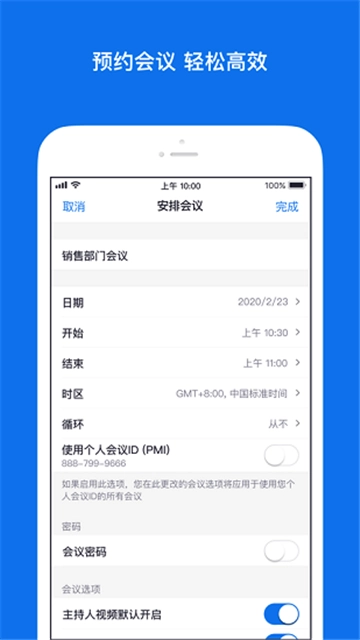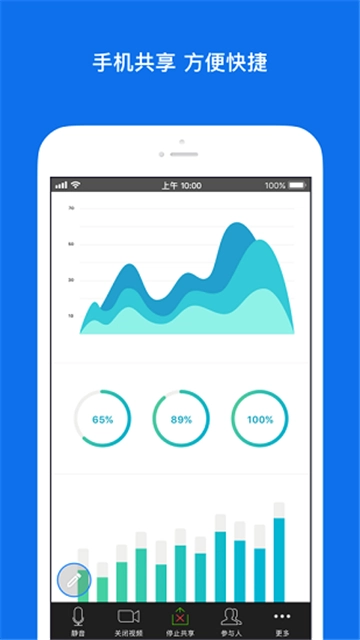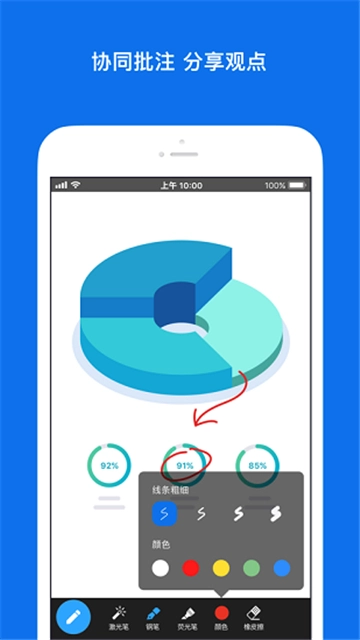
在远程办公与在线协作需求激增的当下,zoom作为专业的视频会议工具,凭借便捷的操作与稳定的性能脱颖而出。它主打高清流畅的远程视频会议服务,支持一键免费加入会议,无需复杂注册即可快速开启协作,同时提供投屏、屏幕共享等实用功能,满足办公、教学等多场景需求。无论是居家办公还是外出差旅,用户都能通过zoom随时随地参与会议,享受无延迟的高清画面与清晰语音,大幅提升沟通效率。现在就下载zoom,开启高效便捷的远程协作新体验吧!
zoom应用背景:
随着远程办公、在线教育的普及,用户对稳定高效的视频会议工具需求迫切。zoom作为专业视频会议软件,操作简单易上手,支持多设备跨平台使用,无论是居家办公还是外出差旅,都能让用户随时随地开启会议,轻松满足日常协作需求。
zoom怎么用?
1、打开软件后点击“加入会议”即可参与,无需注册账户;若需发起会议,则需购买付费账户操作。

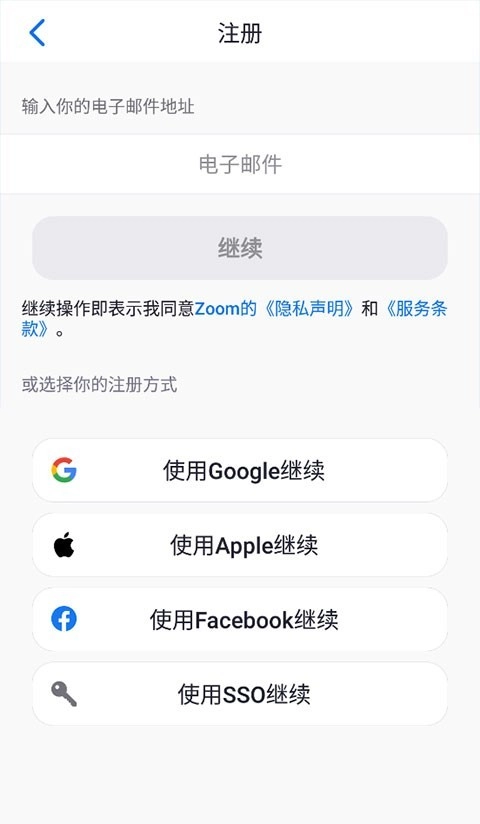
2、已有账号的用户可通过邮箱登录,但登录前需先输入手机号码完成验证,未验证无法正常使用。
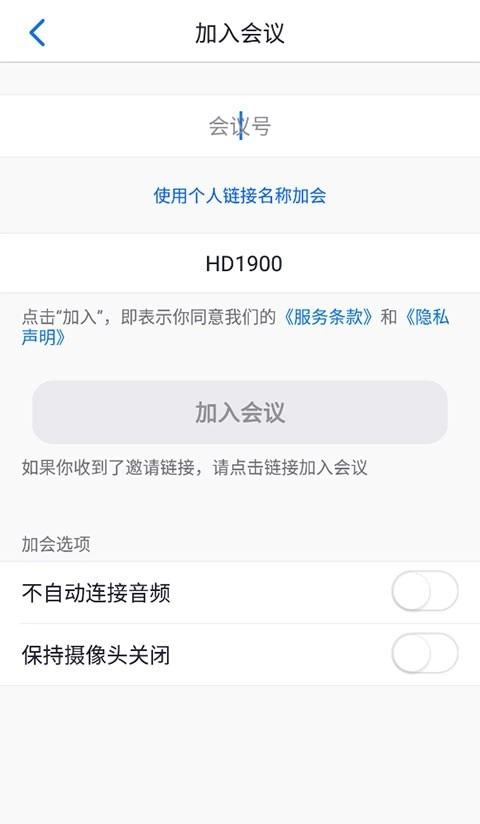
3、输入会议号后,点击“加入会议”即可进入会议房间。
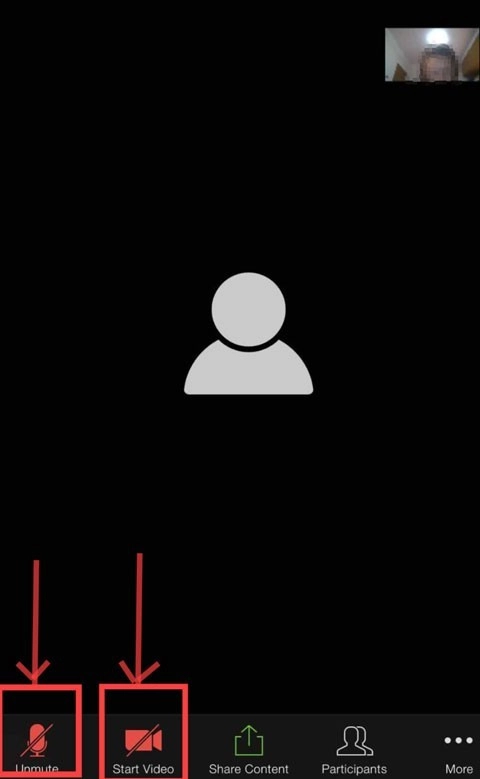
4、以上网课场景为例,进入课堂画面后,点击左下角“启动视频”可开启摄像头,“解除静音/静音”可控制自己的声音状态。
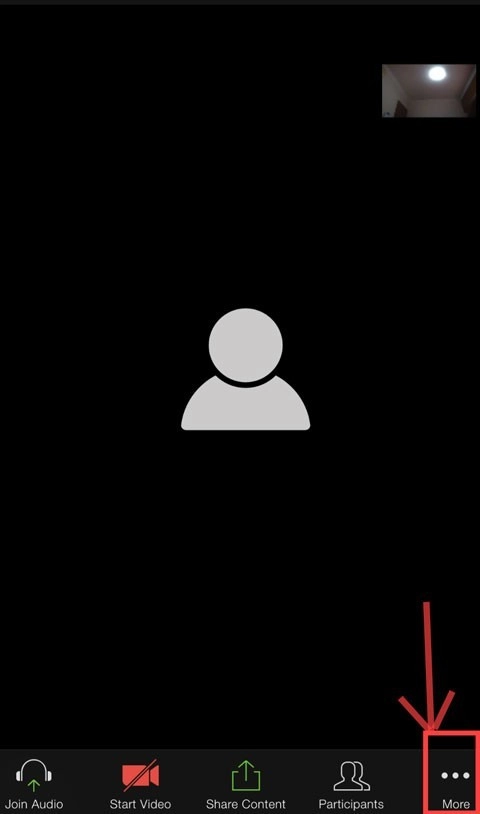
5、若需使用“聊天”“举手”功能,点击右下角的【更多】按钮即可找到对应选项。
zoom应用特色:
1. 整合会议、聊天、电话等多功能,为用户提供一站式远程协作体验,视频画质高清稳定。
2. 支持多人同时参与视频会议,通话过程中可实时互动交流,满足团队协作需求。
3. 界面设计简洁清新,操作逻辑清晰,搭配高清屏幕显示,带来舒适的使用体验。
4. 功能覆盖多场景需求,且操作简单易上手,无论是新手还是资深用户都能快速适应。
zoom应用功能:
1、提供零距离的优质办公服务,会议内容展示全面,助力用户及时掌握协作信息。
2、支持高质量屏幕共享的云视频会议,无论何时何地、使用何种设备,都能轻松参与。
3、视频会议画面高清流畅,让用户清晰了解工作相关内容,提升远程沟通效率。
4、轻松实现在线教学场景,支持互动学习功能,仅需手机或平板即可开启高效教学。
zoom如何进入分组
1、进入zoom会议后,待所有参会者进入,点击右下方的“分组讨论”按钮。

2、根据实际需求选择创建讨论组数量,一般默认选择“手动分配”模式。
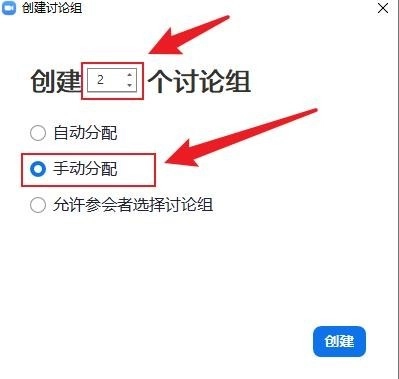
3、按步骤操作:新增或删除多余讨论组,点击“分配”,将参会者分到对应讨论组,最后点击“分组讨论开始”启动分组。
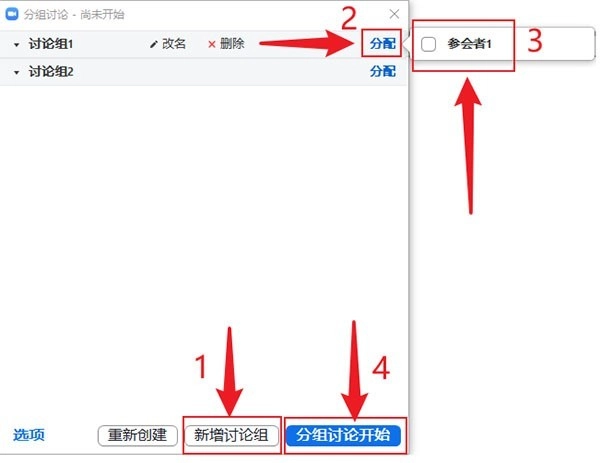
4、若需调整更多细节设置,可点击界面中的“选项”按钮进行配置。

zoom推荐理由:
1. 软件体积小巧,不会占用过多手机内存,运行过程流畅无卡顿。
2. 支持屏幕共享功能,可向参会者演示操作,让演讲或培训更直观详细。
3. 会议主持人拥有最高权限,可管理参与者的发言及参与权限,保障会议秩序。
4. 具备会议录制功能,可在会议开始或过程中开启录制,方便后续回顾会议内容。
更新日志
v6.4.3.28913版本
-新增带AI人工智能伴侣的录音机功能
-修复部分已知小错误,优化软件稳定性
常见问题
Q1:zoom无法正常加入会议怎么办?
A1:先检查网络连接是否稳定,尝试切换Wi-Fi或移动数据;若仍有问题,可重启软件或更新至最新版本后再尝试。
Q2:zoom会议录制的文件保存在哪里?
A2:默认保存在电脑的“文档/Zoom”文件夹中,手机端可在设置里查看存储路径,也可自定义保存位置。
Q3:zoom投屏功能如何使用?
A3:确保设备连接同一Wi-Fi,在会议界面点击“共享屏幕”,选择“投屏”选项,按照提示完成设备配对即可。
游戏体验分享
zoom作为远程协作工具,在功能设计上贴合用户需求,无论是办公会议还是在线教学,都能提供稳定流畅的体验。其分组讨论、屏幕共享等功能实用性强,操作逻辑清晰,新手也能快速上手。不过部分高级功能需付费解锁,对普通用户略有限制。整体而言,zoom适合需要频繁远程沟通的职场人士与教育工作者,能有效提升协作效率。立即下载,开启高效远程协作之旅!
截图预览