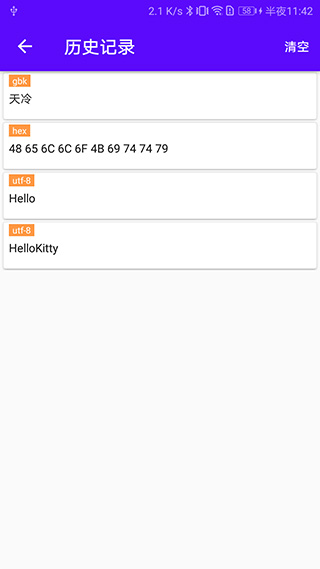
如何使用蓝牙调试宝?
进入蓝牙调试宝后,会看到一个设备界面。
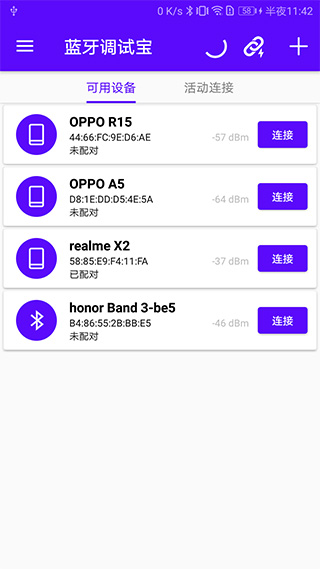
1、搜索设备:
点击“搜索设备”按钮,会开始扫描附近的BLE设备。
扫描过程中,可以勾选“只显示BLE设备”或“只显示已收藏模块”来过滤搜索结果。
2、连接设备:
在扫描到的设备列表中,找到需要调试的设备并点击其名称。
等待与设备建立连接,连接成功后可以进行后续操作。
3、查看设备信息:
连接成功后,可以在中查看设备的广播数据、服务和特性等信息。
这些信息有助于了解设备的性能和功能。
4、发送指令与读取响应:
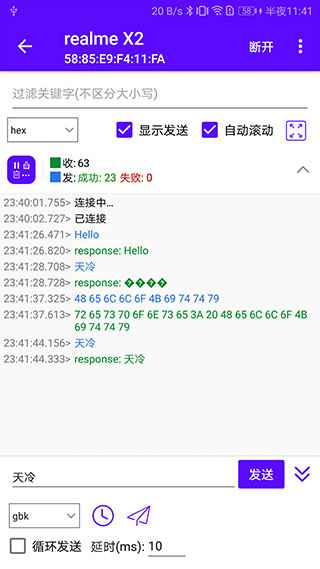
通过的用户界面,可以向BLE设备发送指令。
发送指令后,可以读取设备的响应数据,以了解设备的状态或执行结果。
5、设备管理:
在中,可以对已连接的设备进行管理,如查看设备信息、断开连接等。
还可以将常用的设备添加到收藏夹中,以便下次快速连接。
6、日志管理:
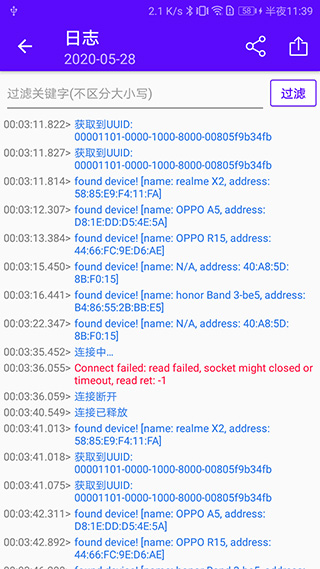
提供了实时日志界面,可以查看设备的日志信息。
日志信息有助于诊断设备的问题或了解设备的运行状态。
日志信息还可以一键导出进行管理操作。
操作步骤有哪些?
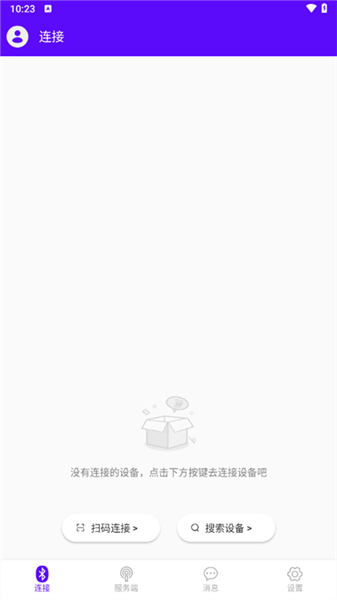
1、在连接界面下,我们可以利用扫码或者搜索设备的形式进行蓝牙连接操作。
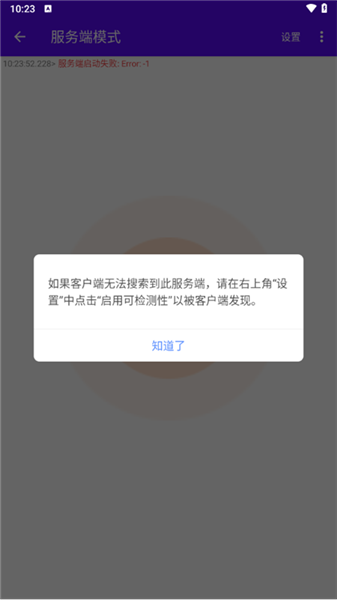
2、在服务端界面下,我们能够启动服务端,能够简化繁琐的连接流程。
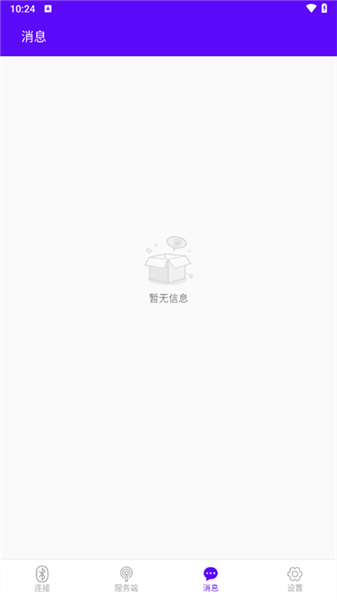
3、在消息界面下,我们可以管理自己的连接信息。
4、在设置界面下,我们可以进行循环搜索、自动确认UUID等一系列设置操作。
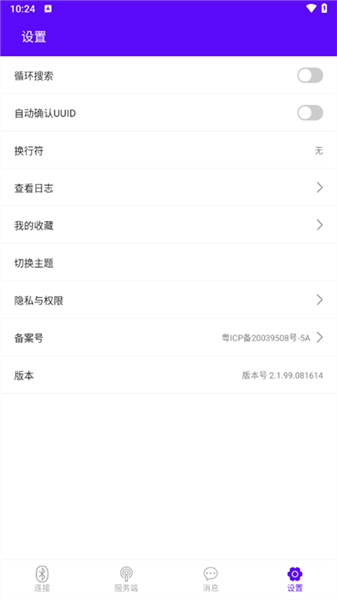
蓝牙调试宝支持循环搜索、设备过滤、收藏、日志管理等特色功能
软件有哪些特色?
1、支持循环搜索设置,自动确认UUID,实时显示搜索到的设备信息(信号强度、MAC地址、配对等);
2、支持根据设备名称、MAC地址、信息强度、是否已收藏等条件过滤搜索结果;
3、支持收藏设备,在下次搜索到设备时弹框提示,实现快速连接;
4、支持实时日志打印、日志过滤,可以随意切换不同编码格式显示,还有实时收发数据包计数。同时日志已做持久化处理,支持多日期打包分享或导出;
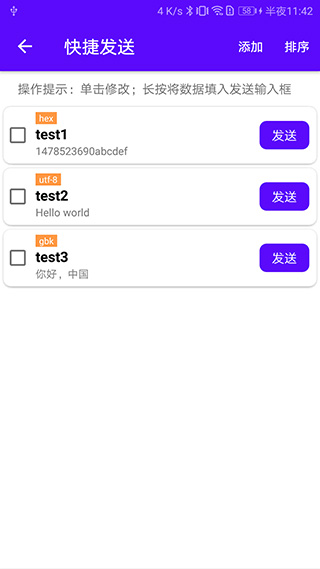
5、支持循环、编码、延时等发送设置;
6、支持多设备同时连接;
7、支持扫描包含设备MAC地址(可同时携带其他自定义内容)的二维码快速连接;
使用蓝牙调试宝需注意距离、版本兼容和权限设置
使用有哪些注意事项?
1、距离问题:在使用时,需要注意BLE设备和手机之间的距离。避免距离过远导致通信不稳定或连接失败。
2、版本兼容:确保BLE设备和手机的蓝牙版本兼容。否则可能导致无法连接或数据传输出错。
3、权限设置:在使用时,需要授予相应的权限,如蓝牙权限、存储权限等。以确保能够正常运行并访问所需的功能。
蓝牙调试宝v2.1.103.081313版本修复了已知问题
更新内容有哪些?
v2.1.103.081313:
修复已知问题,提升应用稳定性和用户体验
玩家测评
蓝牙开发小能手:这个工具真的救了我!之前调试设备总是要反复搜索连接,现在用收藏功能,下次打开直接弹框提示,省了好多时间。日志导出功能也很实用,遇到问题直接把日志发出去,不用再跟别人扯皮了。
嵌入式攻城狮:循环发送和编码设置太方便了,测试设备响应的时候不用手动重复发指令,设置好循环次数和延时就自动运行,效率提升不少。多设备连接功能也试过了,同时连两个BLE设备调试完全没问题。
无线通信爱好者:扫码连接设备的功能很新颖,有时候设备MAC地址记不清,扫个码直接连,比手动输入快多了。日志还能按日期打包,之前调试的记录都能保存下来,复盘的时候特别方便。
蓝牙调试老司机:更新后的版本稳定性确实好了很多,之前偶尔会闪退,现在用了几天都没出现问题。自动确认UUID这个功能对新手很友好,不用再自己去查设备的UUID了,直接就能连接。
截图预览