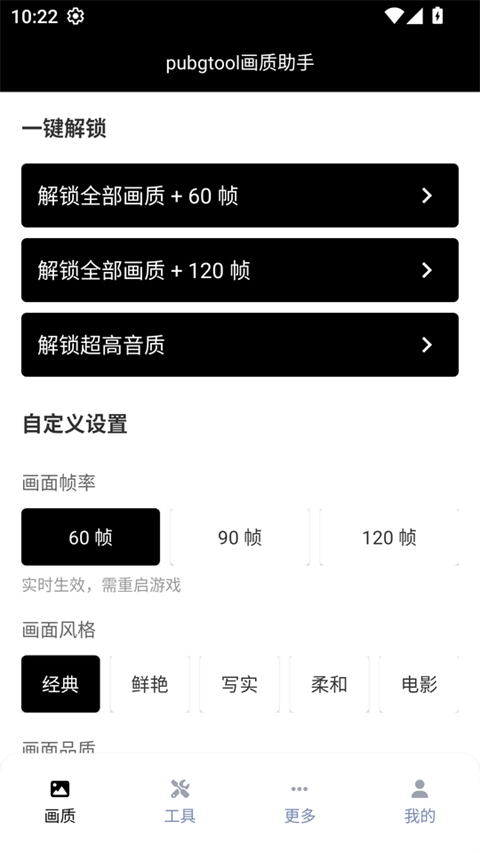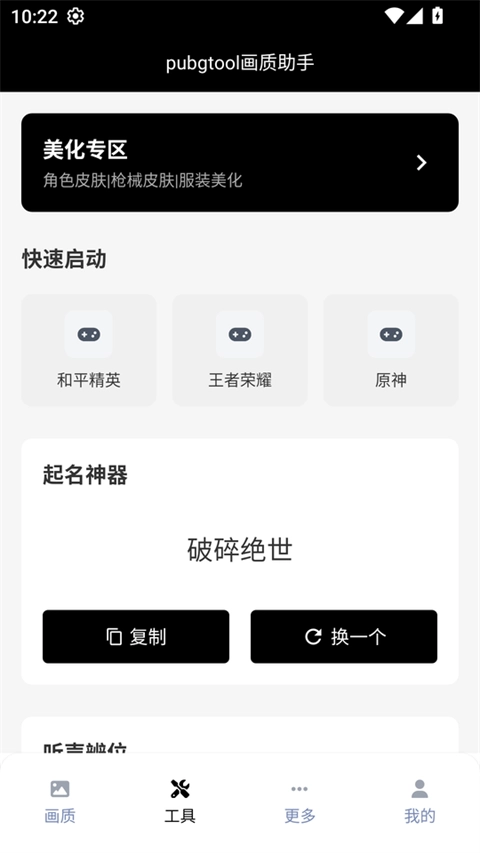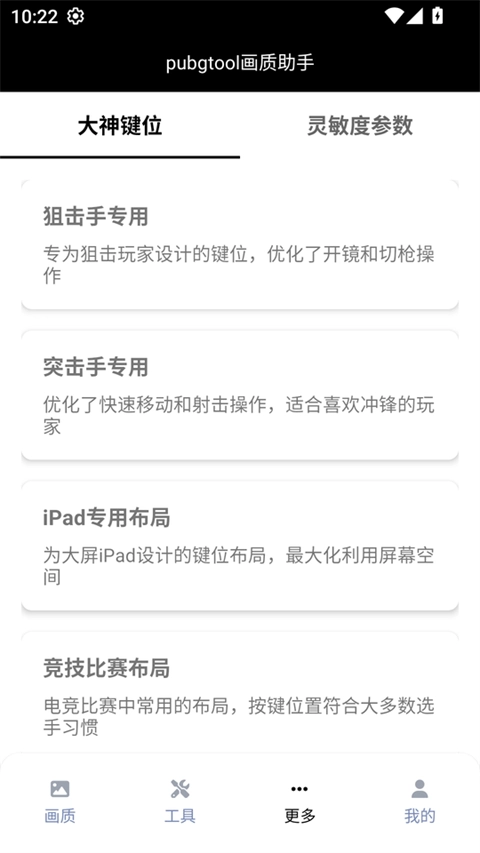
对于热爱吃鸡类游戏的玩家来说,卡顿、帧率不足往往是影响操作手感和游戏体验的最大障碍。而吃鸡画质助手120帧正是为解决这类问题而生的专业优化工具,它能帮助玩家轻松解锁高帧率模式,让游戏画面更顺滑流畅。作为一款轻量化的辅助工具,它支持自定义分辨率、帧率、阴影效果等多项参数,还提供SG优化、超高帧率解锁及一键美化等功能,兼容多个版本的吃鸡游戏,内存占用小且操作界面简洁,既能节省手机资源,又能有效解决卡顿、闪退等问题,适用于各种机型。如果你也想提升游戏的画面质量与流畅度,不妨试试这款实用的吃鸡画质助手120帧。
吃鸡画质助手120帧使用教程
1、首先打开吃鸡画质助手120帧,点击“初始化游戏配置”按钮,完成基础设置的加载。
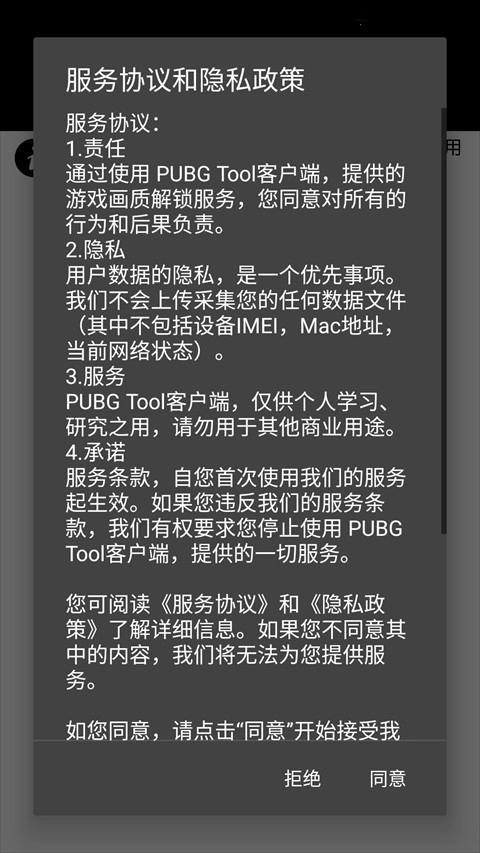
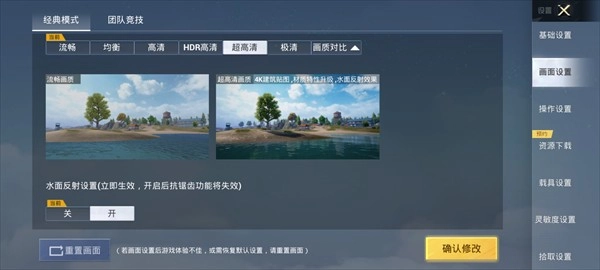
2、进入吃鸡游戏,将游戏内的画面品质修改为“流畅”模式,然后关闭游戏回到桌面。
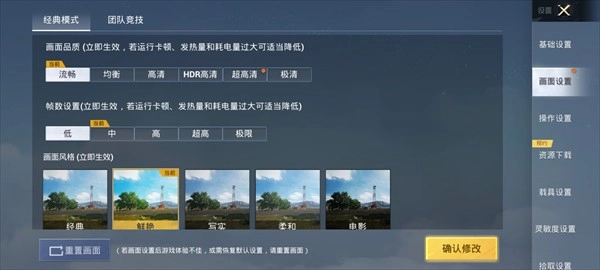
3、再次打开吃鸡画质助手120帧,将画面品质选项修改为“默认120FPS”,点击“应用设置”后启动游戏。
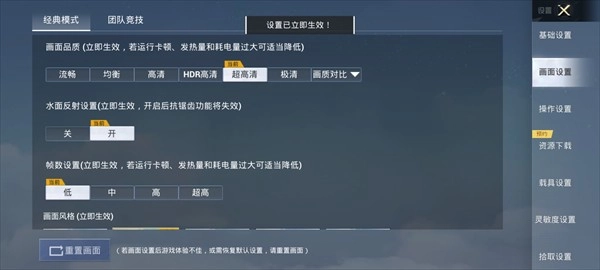
4、最后进入游戏内的画面设置界面,手动将帧率选项修改为120FPS即可。需要注意的是,每次进入游戏都需通过吃鸡画质助手120帧启动才能保持效果。
注意:由于游戏本身的机制限制,120FPS选项在部分设备上可能无法正常显示,但实际帧率已生效。
吃鸡画质助手120帧特别技巧
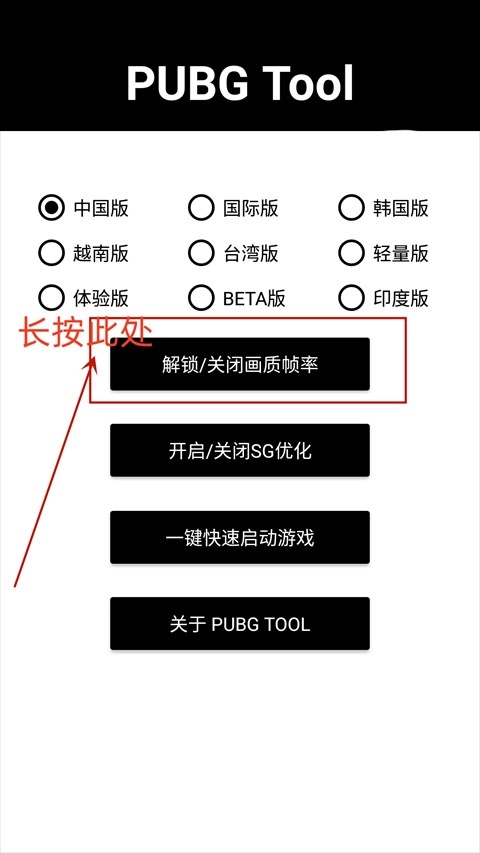
1、基础方案:直接点击“解锁/关闭画质帧率”按钮,即可快速开启高帧率模式,操作简单适合新手。
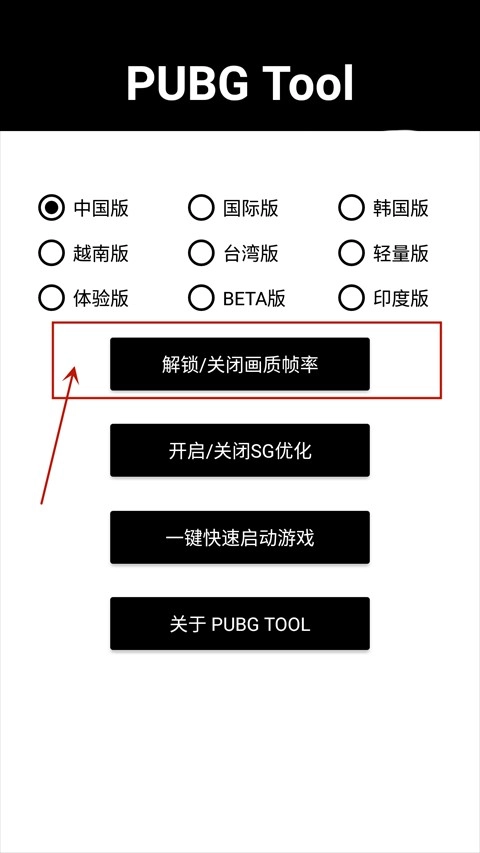
2、进阶方案:先点击“开启/关闭SG优化”按钮,再点击“解锁/关闭画质帧率”,能进一步提升游戏运行稳定性。
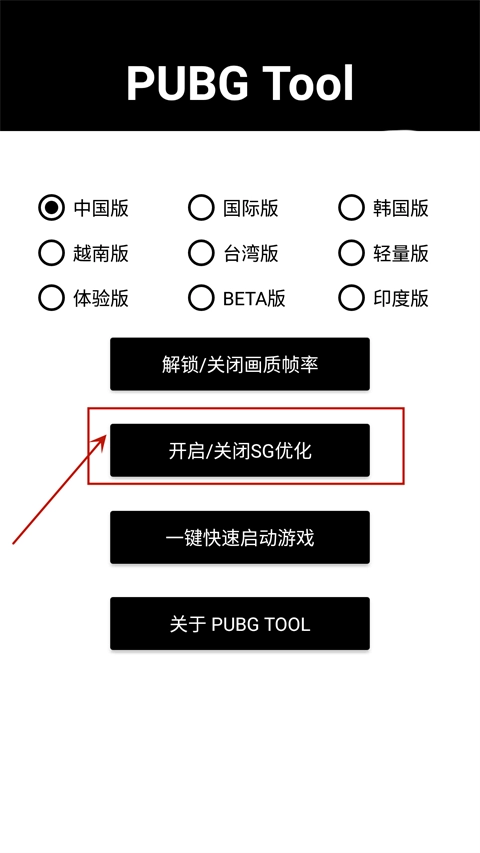
如果在使用进阶方案前已经用过“解锁/关闭画质帧率”,需先长按该按钮取消之前的设置,再执行进阶方案。
Tips:长按“解锁/关闭画质帧率”或“开启/关闭SG优化”按钮,即可关闭对应功能,适用于解锁帧率和SG优化的快速切换。
3、针对部分用户使用PUBG Tool后出现游戏闪退的问题,解决方案很简单:长按“解锁/关闭画质帧率”按钮,取消解锁画质设置即可恢复正常。
如果提示“开启失败”,可以先运行游戏后重试,或手动赋予吃鸡画质助手120帧存储权限并重启程序,也可以手动进入游戏大厅后再操作。
注意:若需同时使用GFX Tool等其他画质软件,需先长按“解锁/关闭画质帧率”取消解锁,否则其他软件可能无法生效。
吃鸡画质助手120帧优势功能
1、一键解锁极限帧率,支持开启120帧模式,让游戏画面像电影般顺滑,操作响应更及时。
2、SG优化代码功能,用户可根据需求自定义设置,有效提升游戏运行的稳定性,减少卡顿。
3、全程无需ROOT权限,操作流程傻瓜式,即使是刚接触的新手也能快速上手使用。
4、智能识别手机配置,自动匹配对应游戏版本,适配主流安卓机型,无需担心兼容性问题。
5、兼容高通、麒麟等主流芯片机型,通过系统级优化释放硬件性能,让中低端手机也能流畅运行高帧率。
6、额外提供除雾、去草、红点增强等画质功能,让游戏场景更清晰,敌人更容易被发现。
吃鸡画质助手120帧有用吗
1、自动优化画质参数,同时调整帧率和灵敏度,让实战过程更稳定,操作手感更细腻。
2、支持高清运行模式,画面细节更清晰,远处的敌人也能轻松锁定,提升对战优势。
3、多项实用工具免费提供,适配主流机型,全面提升游戏的操控感和视觉体验。
4、涵盖除草、脚步声追踪等功能,让战斗信息更直观,帮助玩家更快做出反应。
5、安装包轻量,秒装完成不占空间,还能优化整体帧数表现,是吃鸡玩家的必备工具。
常见问题
Q1:使用吃鸡画质助手120帧需要ROOT手机吗?
A1:不需要,这款工具全程无需ROOT权限,直接安装即可使用,新手也能轻松操作。
Q2:为什么设置120帧后游戏里不显示该选项?
A2:这是游戏机制限制导致的,虽然选项不显示,但实际帧率已提升至120帧,可通过帧率检测工具验证。
Q3:使用后出现游戏闪退怎么办?
A3:长按“解锁/关闭画质帧率”按钮取消解锁,或重启手机后重新操作,一般即可解决问题。
Q4:能同时使用其他画质工具吗?
A4:需先取消吃鸡画质助手120帧的解锁设置,否则其他工具可能无法生效,建议单独使用以保证稳定性。
游戏点评
吃鸡画质助手120帧作为一款专为吃鸡玩家打造的辅助工具,在功能设计上精准击中玩家痛点。它不仅能解锁高帧率,还通过SG优化提升稳定性,无需ROOT的特点也降低了使用门槛。实际体验中,开启120帧后游戏画面顺滑度明显提升,操作响应更及时,搭配除雾、去草功能,能让玩家在对战中更快发现敌人。不过部分机型可能存在帧率显示异常的小问题,但不影响实际体验。这款工具适合所有追求流畅吃鸡体验的玩家,尤其是中低端机型用户。想要提升游戏手感?立即下载吃鸡画质助手120帧,开启丝滑对战体验!
截图预览