在日常拍照场景中,悬浮窗工具类应用的便捷性越来越受用户青睐,而窗口相机正是其中的佼佼者!作为一款主打悬浮窗拍摄的实用工具,它凭借干净的界面、灵活的功能设置,成为了多任务场景下拍照的首选。无论是刷剧时抓拍精彩画面,还是游戏中记录高光时刻,窗口相机都能通过悬浮小窗实现“不退出当前应用就能拍”的便捷体验。它支持前后摄像头自由切换,还能自定义悬浮窗大小、分辨率,搭配智能剪辑、调色等基础编辑功能,操作简单却功能强大,满足不同用户的拍摄需求。现在就来体验这款高效的拍摄工具,让多任务拍照更轻松!
窗口相机怎么用
1. 下载与安装
- 下载并安装窗口相机应用程序,安装完成后,直接打开应用即可进入主界面。
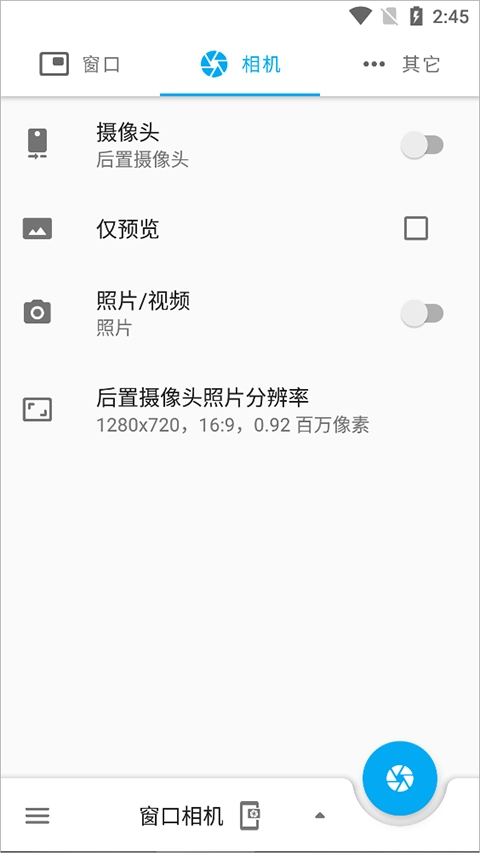
2. 小窗模式开启
- 应用默认支持小窗模式,打开后悬浮窗会自动显示,可在使用其他应用时随时调用拍照功能。
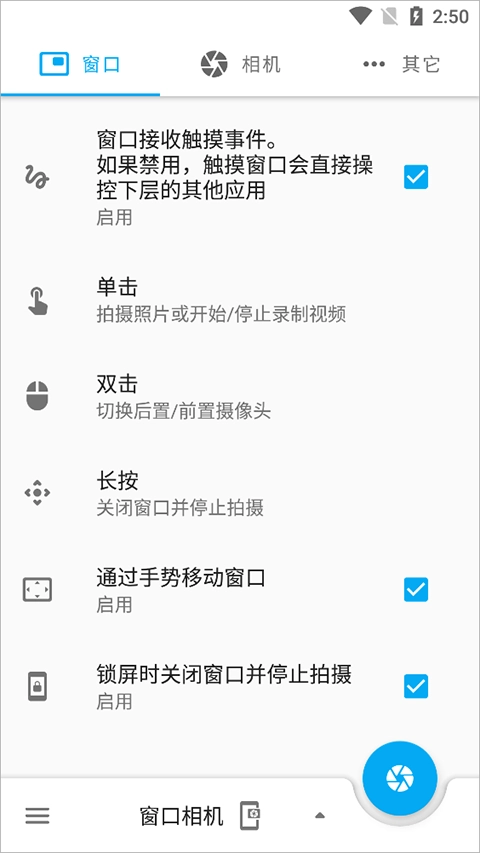
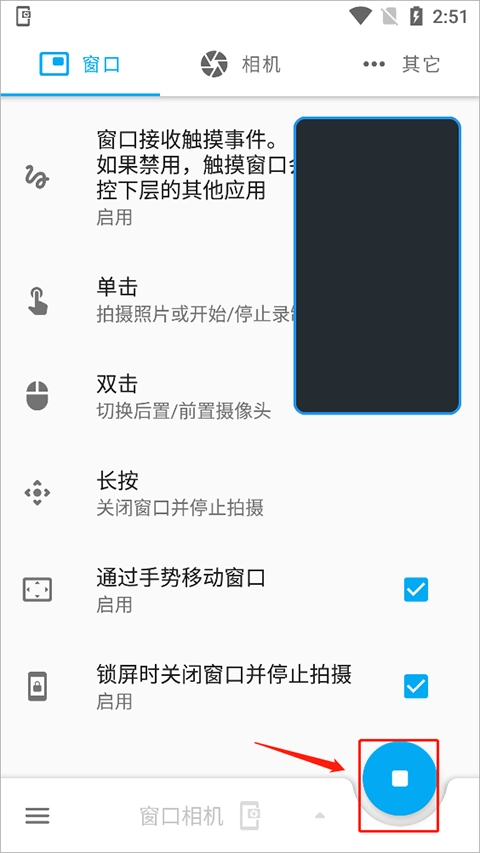
3. 快速拍照操作
- 找到悬浮窗右下角的拍照按钮,点击即可完成拍摄,无需切换应用,高效便捷。
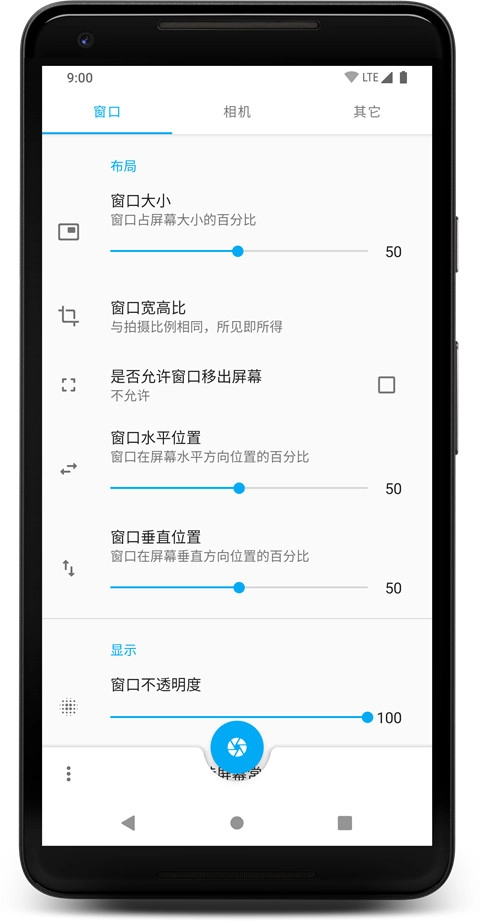
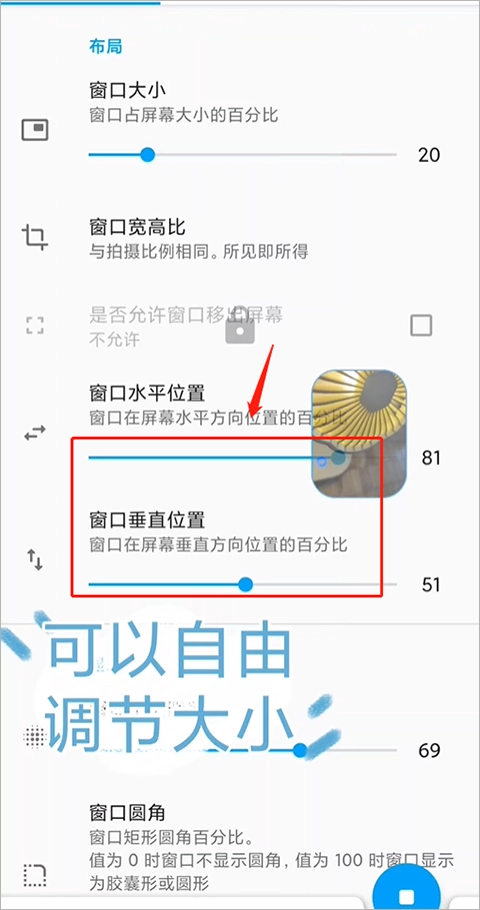
4. 窗口位置与大小调节
- 用户可长按悬浮窗拖动调整水平或垂直位置,也能通过边缘拉伸改变窗口大小,适配不同场景。
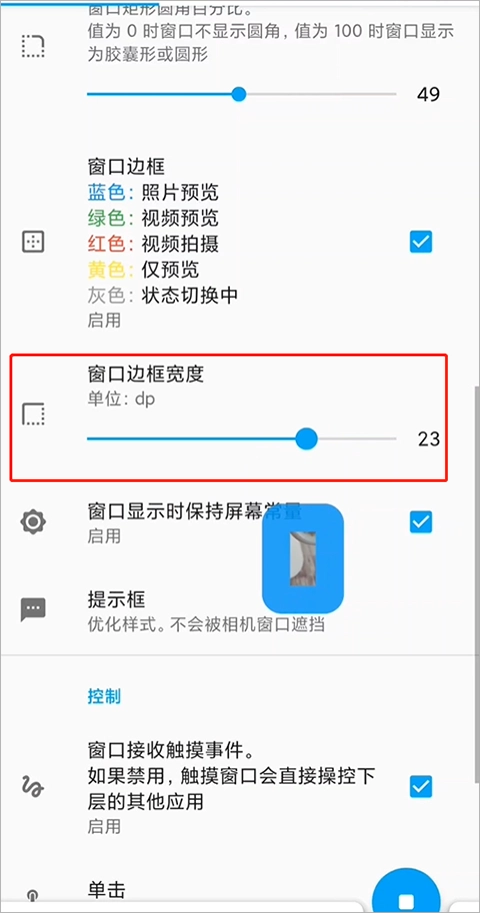
5. 边框宽度设置
- 进入设置界面选择边框宽度选项,可根据视觉偏好调整,让悬浮窗更贴合使用习惯。
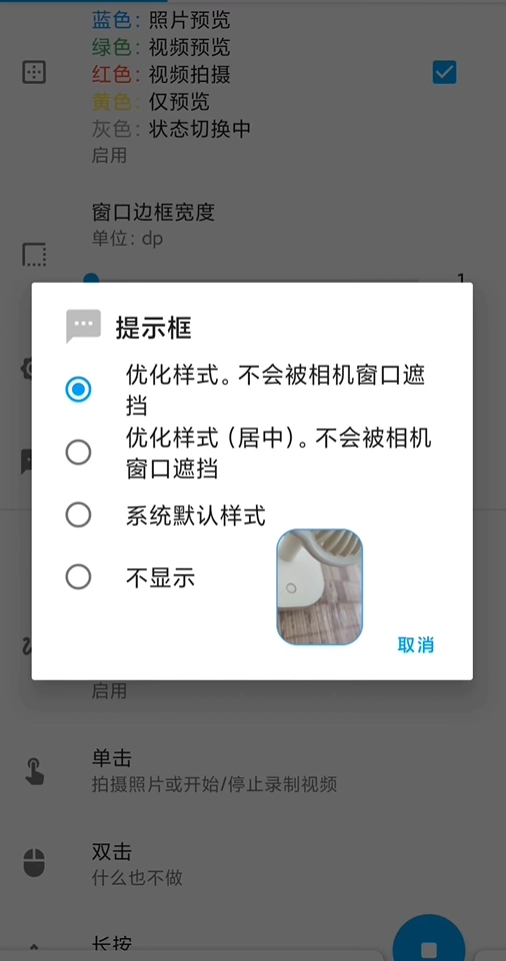
6. 提示框样式选择
- 提供四种提示框样式:优化不遮挡、优化居中、系统默认或不显示,可按需切换避免干扰。
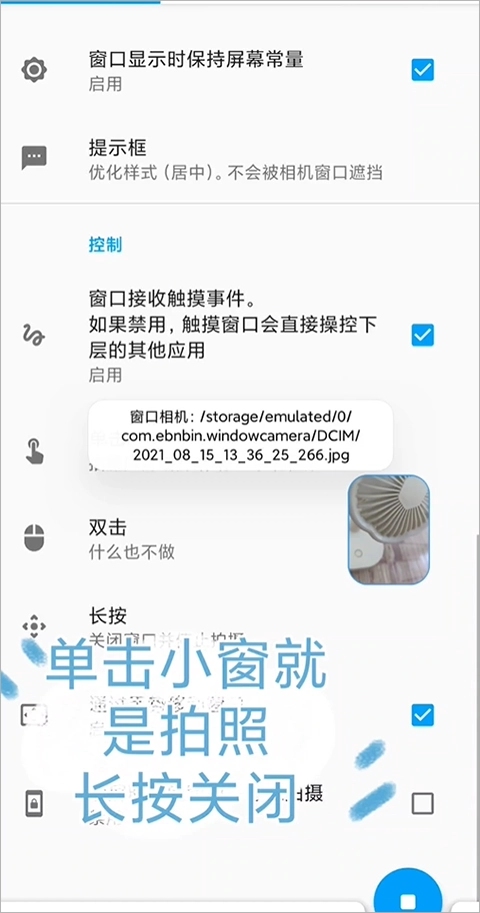
7. 触控功能自定义
- 可设置单击拍照、双击放大或长按关闭窗口,个性化操作让使用更顺手。
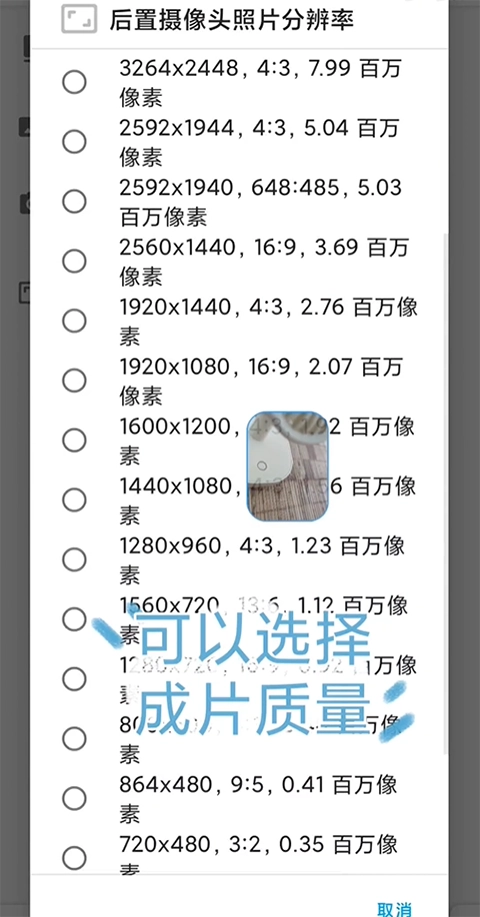
8. 照片质量调整
- 根据场景选择高、中、低画质,游戏时选低画质不占内存,日常拍摄选高画质保留细节。
窗口相机功能介绍
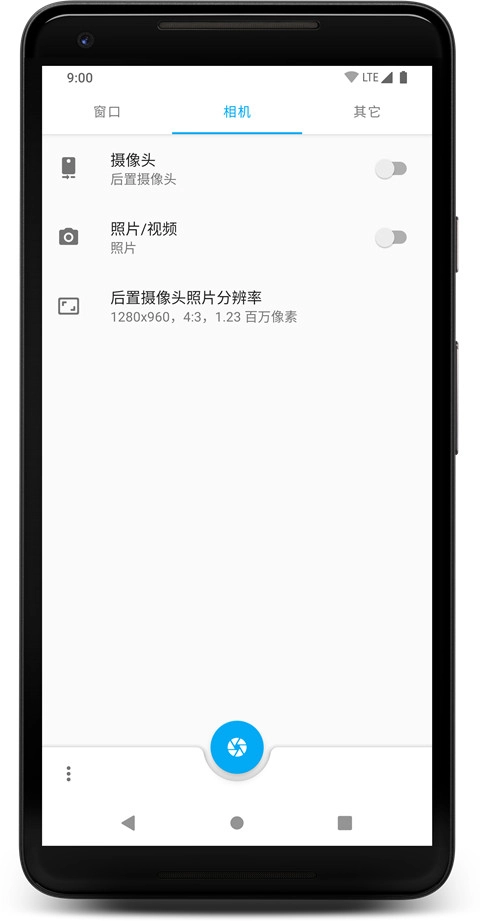
1. 前后摄像头自由切换
- 点击悬浮窗上的摄像头图标,即可快速切换前后置,拍人拍景都方便。
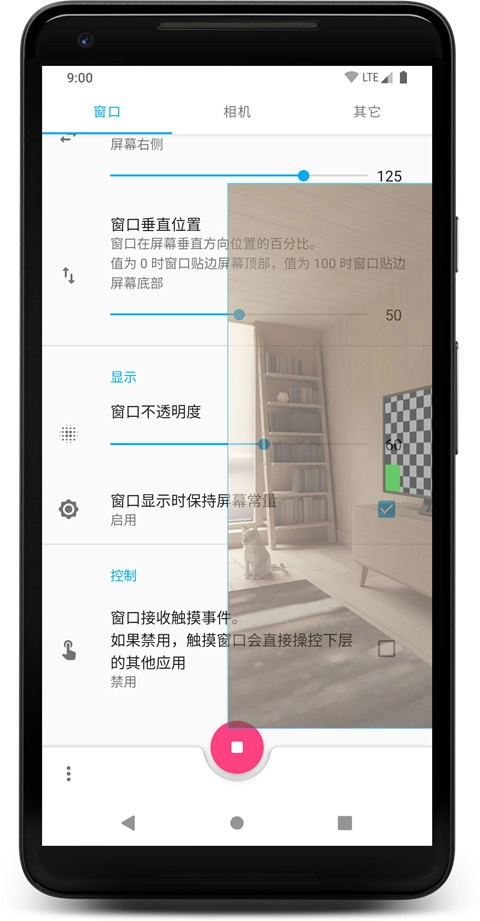
2. 浮动窗口大小调整
- 拖动窗口边缘就能缩放大小,最小可缩成小图标,最大能占半屏,灵活适配需求。
3. 多分辨率选项
- 提供从720P到4K的多种分辨率,满足不同清晰度需求,节省存储空间。
4. 全场景拍照支持
- 无论是在社交软件聊天、看视频还是玩游戏,悬浮窗都能随时调用,不打断当前操作。
窗口相机怎么授权
1. 打开已安装的应用
- 找到手机桌面上的窗口相机图标,点击打开应用,首次使用会弹出权限申请提示。
2. 悬浮窗权限授予
- 按照提示进入系统设置,找到悬浮窗权限选项,开启窗口相机的悬浮窗权限。
3. 录制功能权限开启
- 除了悬浮窗,还需授予摄像头和麦克风权限,授权后点击录制按钮即可开始拍视频。
4. 后台持续运行
- 授权完成后,切换到其他应用时,窗口相机的录制或拍照功能不会中断,后台稳定运行。
窗口相机推荐理由
1. 灵活的悬浮窗口设计
- 悬浮窗可自由拖动位置,大小和透明度都能调,使用其他应用时拍照毫无干扰。
2. 自定义分辨率选项
- 根据手机性能和需求调整分辨率,既能保证画质又能节省内存,实用性拉满。
3. 的纯净体验
- 全程无弹窗广告,界面简洁直观,专注于拍照功能,使用感非常舒适。
常见问题
Q1:窗口相机悬浮窗不显示怎么办?
A1:首先检查是否开启了悬浮窗权限,进入手机设置-应用管理-窗口相机-权限,确保悬浮窗权限已打开;若仍不显示,可重启应用或手机尝试。
Q2:拍照后照片保存在哪里?
A2:照片默认保存在手机的“DCIM/窗口相机”文件夹中,可通过手机相册直接查看,也能在应用内的“相册”选项中找到。
Q3:录制视频时没有声音怎么办?
A3:检查是否授予了麦克风权限,进入应用权限设置开启麦克风;同时确认手机媒体音量已打开,避免静音状态。
游戏体验分享
窗口相机作为一款实用工具类应用,虽非游戏却能极大提升游戏体验。在手游过程中,它的悬浮窗功能可随时抓拍精彩操作画面,无需退出游戏,不影响对局节奏。前后摄像头切换方便,拍游戏画面或玩家反应都很灵活,分辨率调整功能还能平衡画质与内存占用。整体操作简单易上手,干扰让使用更专注。推荐给所有喜欢在游戏中记录瞬间的玩家,立即下载,开启便捷的游戏拍照体验!
截图预览