在跨设备协作需求日益增长的当下,虫洞作为一款高效的工具类应用,凭借多设备文件传输、屏幕共享与远程控制的核心功能,成为了提升工作效率的得力助手。它支持Windows、Mac、iOS、Android等主流操作系统互连,无论是手机、平板还是电脑,都能实现无缝切换与设备控制,打破了不同系统间的协作壁垒。其简洁直观的操作界面搭配流畅的跨端响应,让用户在多设备间切换时告别繁琐步骤,轻松完成文件互传、屏幕操控等操作。如果你正被多设备协作的不便困扰,虫洞绝对是值得一试的解决方案,现在就来体验它带来的便捷吧!

虫洞应用功能
1、Android手机控制
Android手机通过数据线连接电脑,投屏成功后即可用电脑控制手机。基础的点击、滑动操作顺畅,鼠标滚轮能控制翻页,全局搜索可通过上滑/下滑呼出。因键鼠不适合全面屏手势,虫洞在投屏界面设置了三大金刚键,点击就能实现主菜单、返回、多任务功能。
2、键盘映射
打游戏时可作为模拟器使用,映射设置包含方向键、自由键位,还有专为吃鸡设计的地图、开火、瞄准键。不过软件处于初期阶段,延迟控制受设备和连接线影响,具体效果需实际测试。
3、多屏协同
若使用iPad设备,搭配随航功能可在外接屏幕与iPad界面间切换,直接用电脑的鼠标键盘控制iOS设备,操作更灵活。
4、文件传输
虫洞的文件传输功能目前较初级,仅支持从电脑端向手机端单向传输,文件默认保存在手机存储主目录。
5、无线连接
Windows电脑连接iOS设备时,通过AirPlay和蓝牙入口实现无线连接,无需数据线,使用更便捷。
虫洞应用如何使用
1、连接黑洞
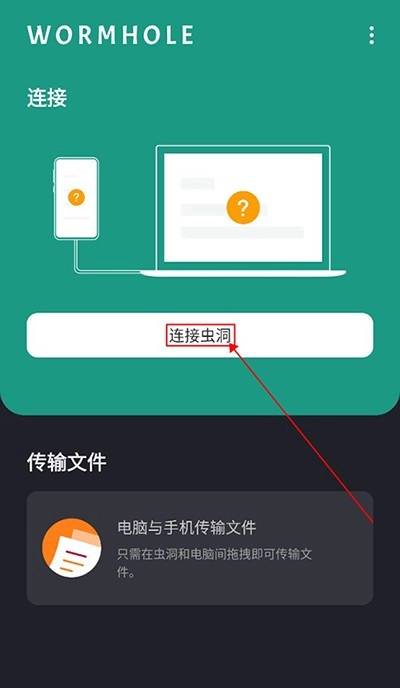
在本站下载并打开软件后,点击首页的“连接黑洞”选项,即可开始与电脑建立连接。
2、开发者选项
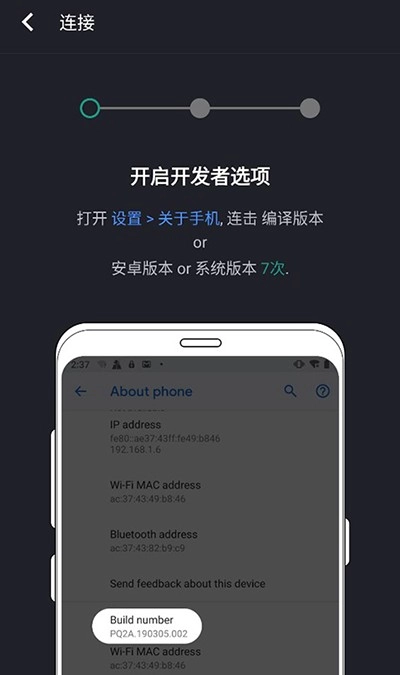
接着需要打开手机的开发者选项,连续点击编译版本七次即可开启。同时要打开电脑端的黑洞应用,确保两端都能正常响应连接请求。设置完成后,软件会提示输入连接参数,点击“连接”按钮连接虫洞服务器,等待片刻就能完成连接。
3、文件传输
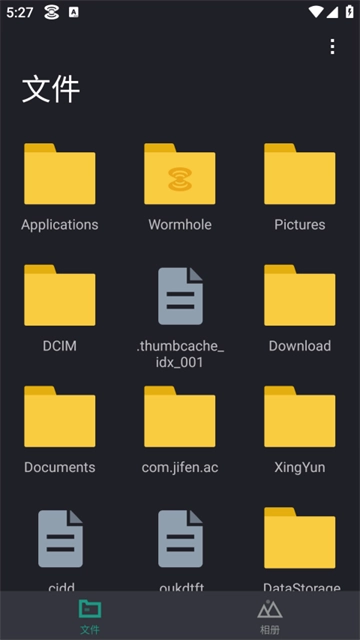
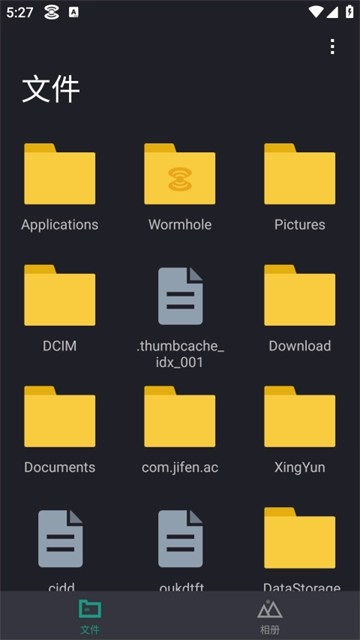
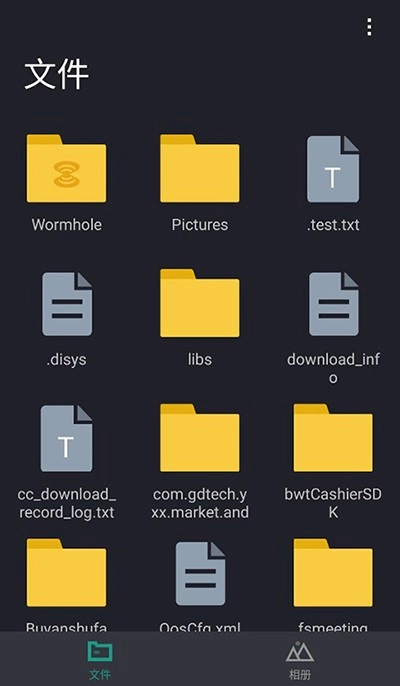
完成连接后,点击界面中的“文件”选项进入传输页面,选择要上传到电脑的文件,点击保存即可完成传输。
4、相册
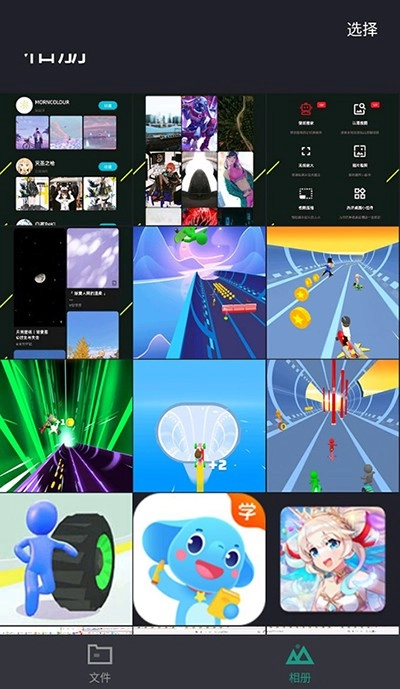
除了文件传输,还能上传照片。点击界面右下角的“相册”选项,即可进入照片上传页面进行操作。
虫洞应用优势
1、连接方式多样,支持蓝牙、WiFi、有线连接等,满足不同场景下的连接需求,让文件传输和设备控制更无忧。
2、基础功能全部免费,高级功能需付费,但提供三天免费试用,用户可先体验再决定是否购买。
3、支持设备类型丰富,虫洞可适配Windows PC、Mac,还能投屏并控制iPhone、iPad、Android手机和平板等移动设备。
虫洞应用简介
虫洞是移动设备与桌面设备之间的协作桥梁,能让用户在PC或Mac上观看并控制手机,还具备剪贴板共享、游戏键盘映射、文件传输等高级功能。
它解决了用户频繁在多设备间切换的困扰,将手机投屏并控制到PC或Mac上,帮助用户释放手和眼睛的压力,实现更高效的跨设备协作。
常见问题
Q1:虫洞连接Android手机时,数据线连接没反应怎么办?
A1:首先检查数据线是否损坏,建议使用原装数据线;其次确认手机开发者选项已开启,且“USB调试”功能处于打开状态;若仍无反应,可尝试重启手机和电脑后再次连接。
Q2:虫洞文件传输只能电脑传手机吗?
A2:目前虫洞的文件传输功能确实仅支持电脑端向手机端单向传输,后续版本可能会优化双向传输功能,建议关注软件更新。
Q3:使用虫洞控制iOS设备时,无线连接总是断开怎么解决?
A3:确保电脑和iOS设备处于同一WiFi网络下,且网络信号稳定;检查蓝牙是否开启,因为Windows连接iOS需依赖蓝牙;若仍频繁断开,可尝试重新配对设备或更新虫洞软件版本。
游戏体验分享
虫洞作为跨设备协作工具,在实际使用中展现出了较强的实用性。其多设备连接功能打破了系统壁垒,让手机与电脑的协作更顺畅,尤其是Android手机控制和多屏协同功能,能有效提升工作效率。不过文件传输的单向限制和部分功能的延迟问题,还有优化空间。整体来说,它适合经常需要跨设备操作的用户,无论是办公还是娱乐都能带来便利。现在就下载虫洞,开启高效的跨设备协作体验吧!
截图预览