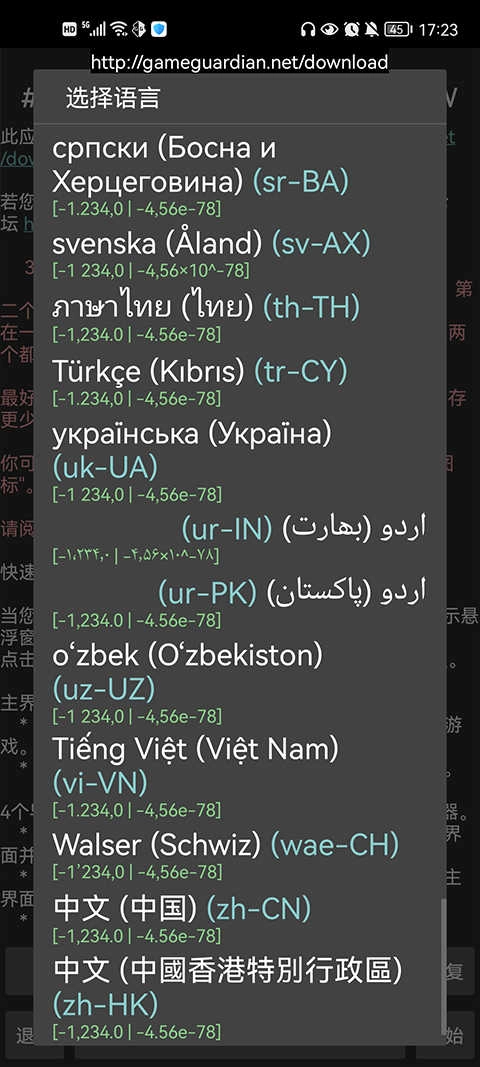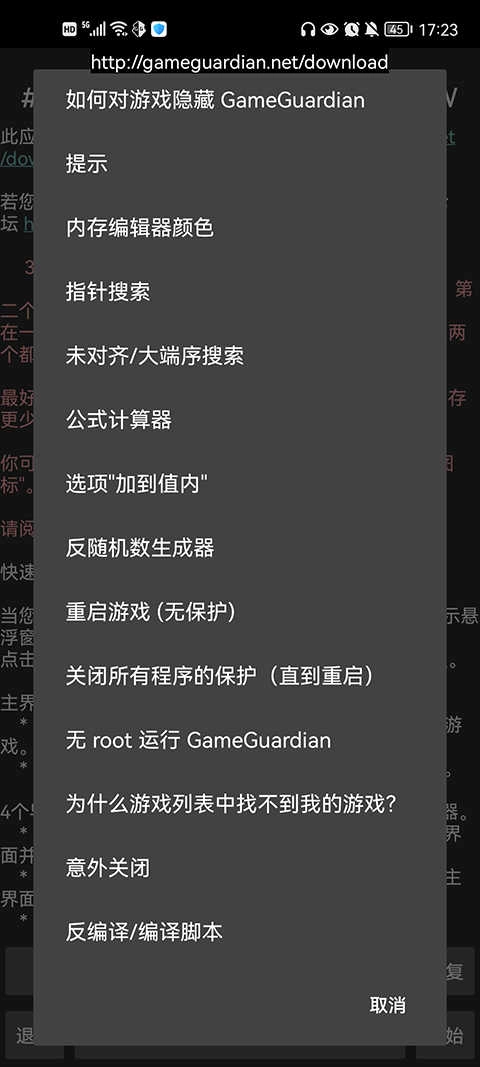
在游戏辅助工具领域,GameGuardian绝对是一款不可多得的宝藏软件!它不仅是功能全面的游戏修改工具,还能对APK安装包进行深度反编译,让你自由替换应用界面的文字与图片,甚至通过代码级修改实现汉化、功能增强等进阶操作。无论是热门手游还是小众单机,GameGuardian都能适配大部分游戏,用强大的辅助能力帮你轻松突破关卡限制,解锁更畅快的游戏体验。如果你也想拥有定制化的游戏玩法,GameGuardian绝对值得一试!
GameGuardian应用功能
1、支持自动锁定游戏数值,无需反复调整;
2、提供最新版精确数值搜索功能,定位目标更高效;
3、可保存和读取地址列表,方便后续快速修改;
4、具备游戏速度调节功能,快慢节奏随心掌控;
5、点击悬浮图标即可在游戏中快速激活GameGuardian;
6、支持模糊搜索,能精准查找增大、减少等动态数值。
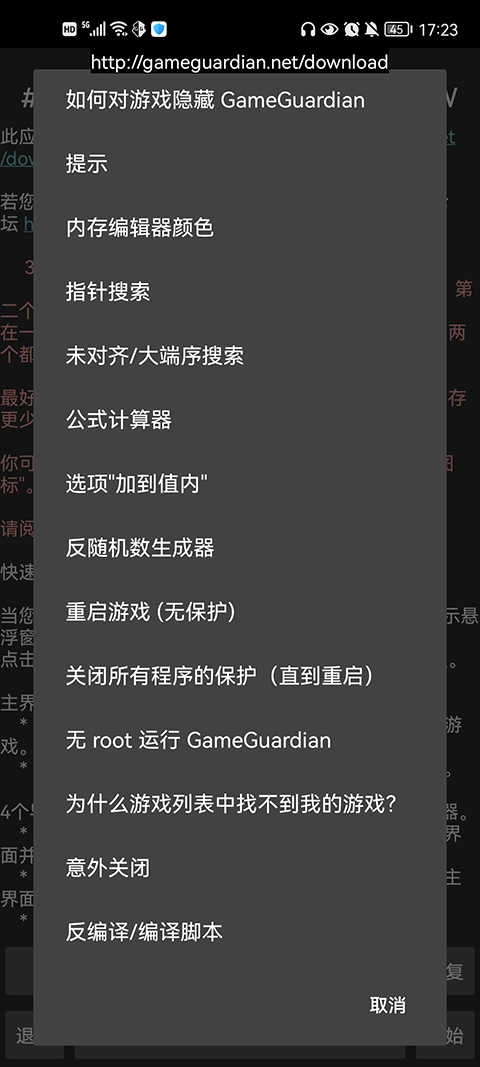
GameGuardian应用如何使用
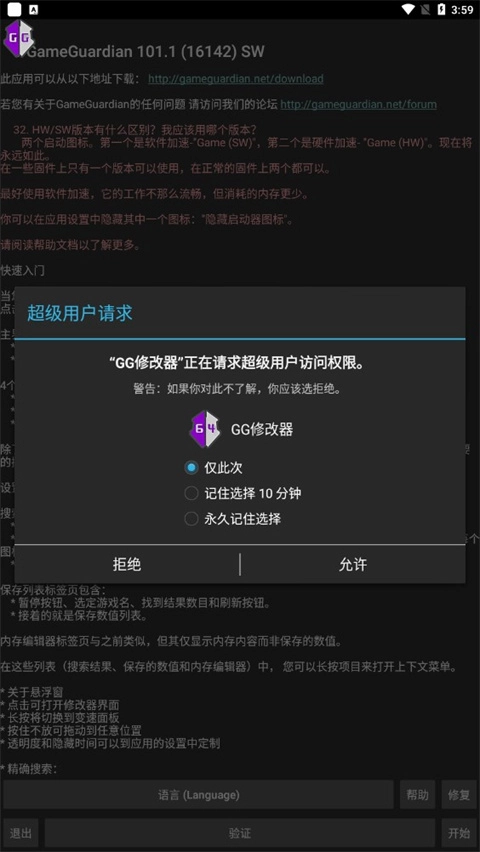
1、首先打开GameGuardian,授予它超级用户访问权限,选择“允许”即可;
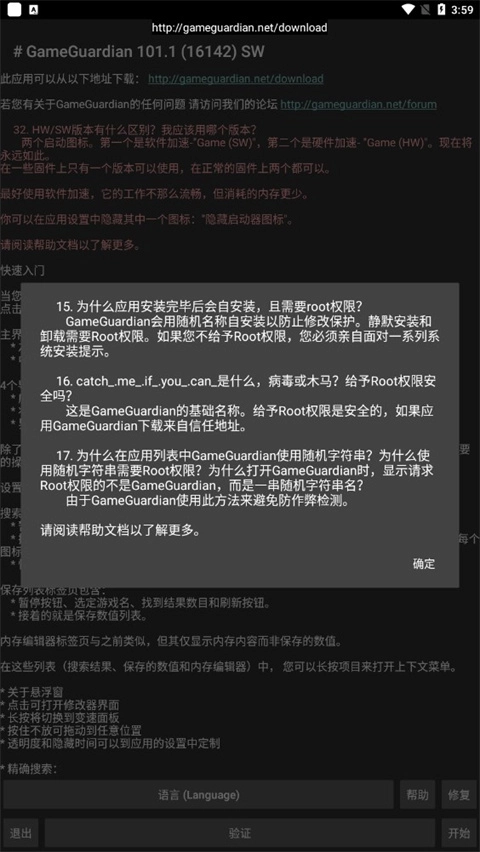
2、阅读文档帮助后点击“确定”,继续下一步操作;
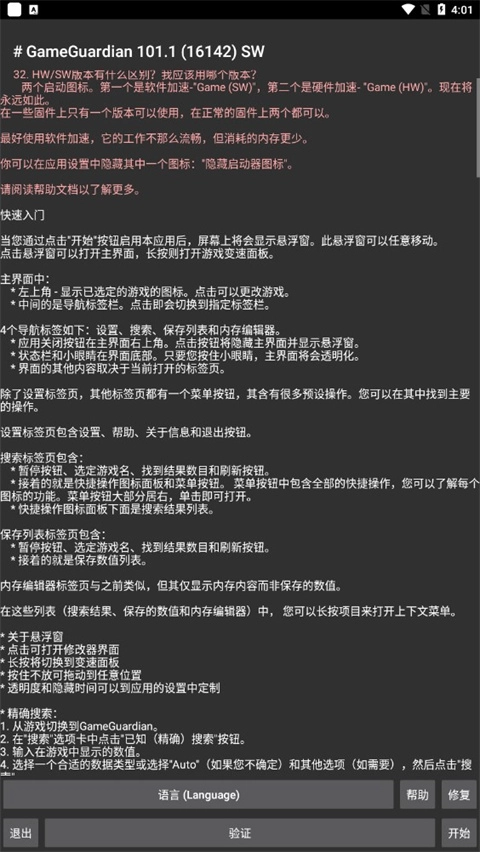
3、软件内有详细使用教程供用户阅读参考;启用应用后,屏幕会显示可移动的悬浮窗,点击打开主界面,长按则调出变速面板。
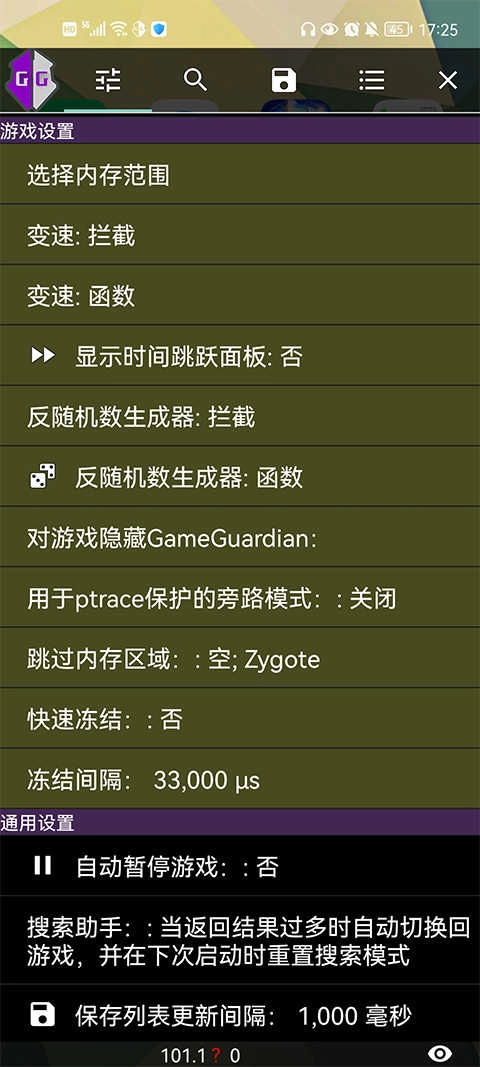
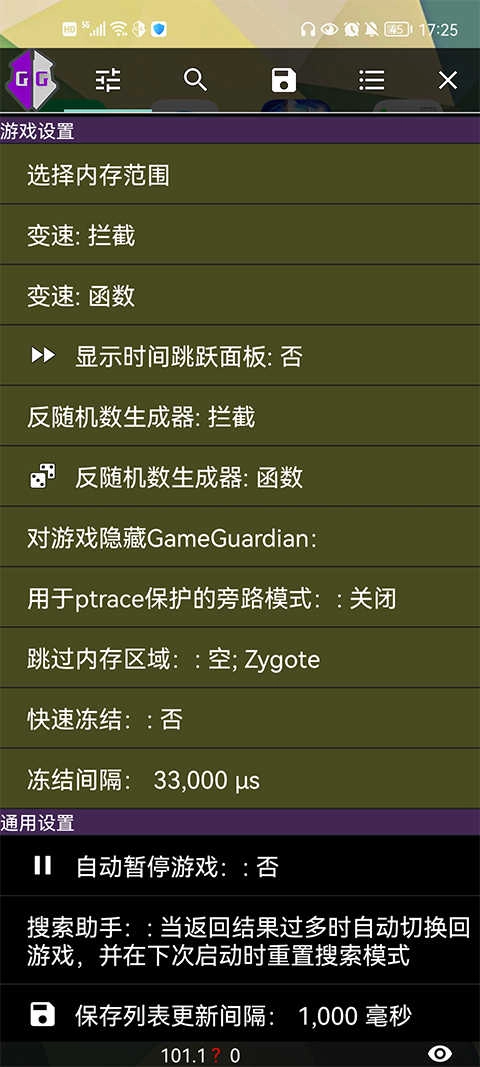
主界面左上角显示选定游戏图标,点击可切换游戏;中间是导航标签栏,含设置、搜索、保存列表和内存编辑器四个标签。
主界面右上角是关闭按钮,点击隐藏主界面并显示悬浮窗;底部有状态栏和小眼睛按钮,按住小眼睛可让主界面透明化。
除设置标签页外,其他标签页都有菜单按钮,内含预设操作,可找到主要功能入口。
4、点击“开始修改”,主页面会出现GameGuardian的悬浮窗;
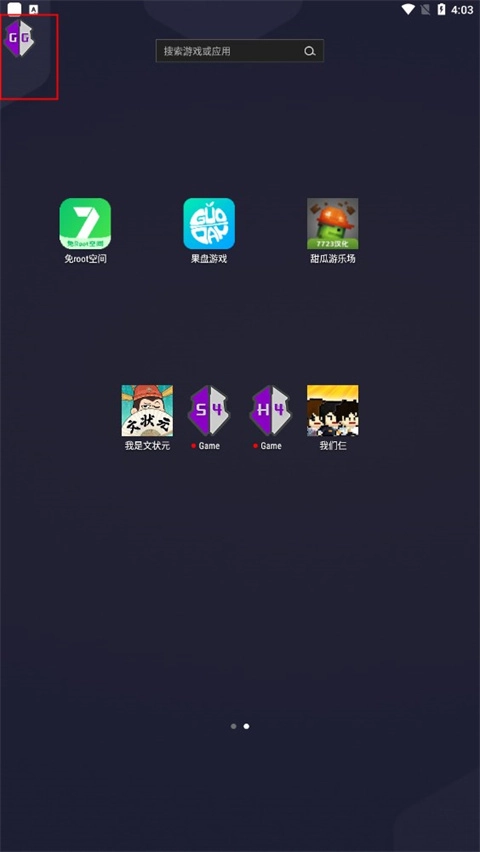
5、点击悬浮窗即可查看各项功能选项;
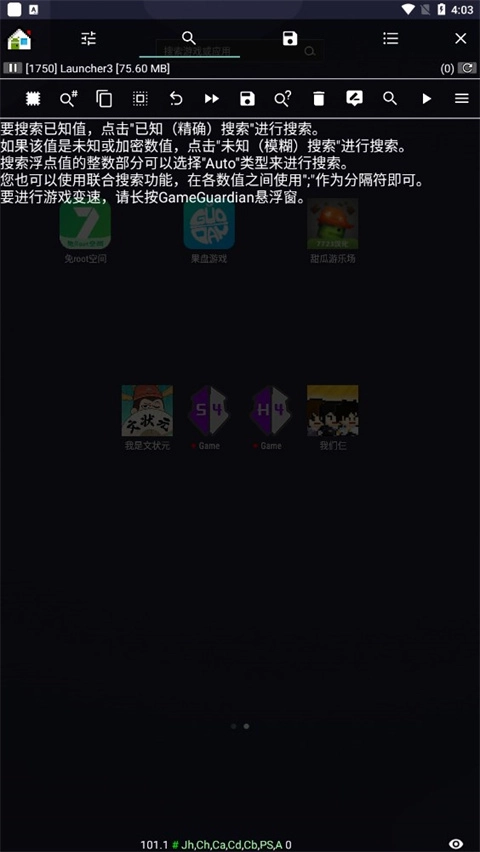
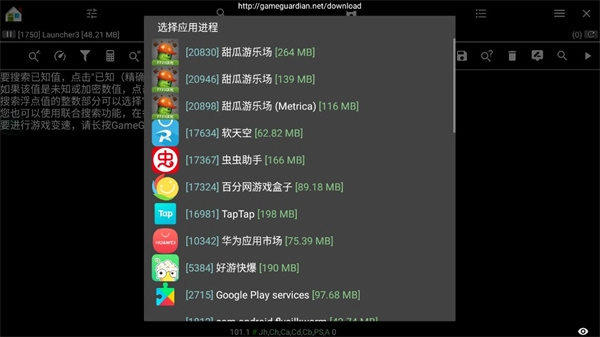
6、选择你要修改的游戏并进入;
7、若数值已知,点击“已知(精确)搜索”;未知或加密数值则选“未知(模糊)搜索”;搜索浮点值整数部分可用“Auto”类型,还支持联合搜索,用“,”分隔数值。
需要变速时,长按GameGuardian悬浮窗即可调出变速面板。
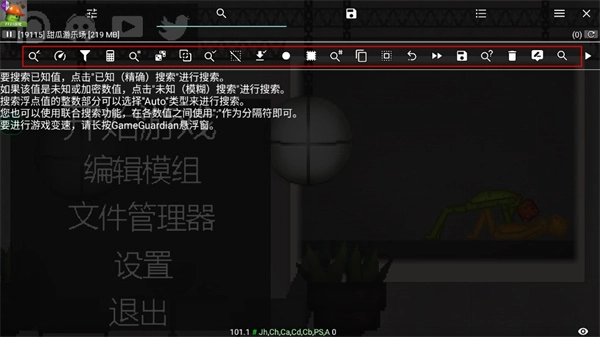
8、选择需要的功能使用即可,软件中还有更多隐藏功能等待用户探索!
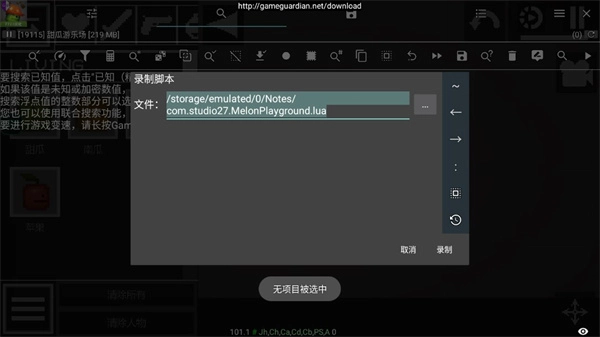
GameGuardian应用新手教程
1、首先打开GameGuardian,这里以《登山赛车》为例演示操作;
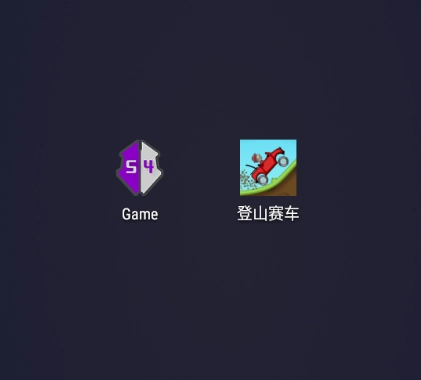
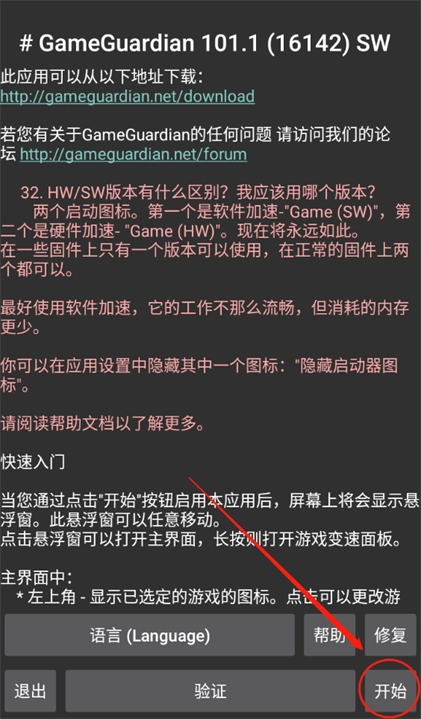
2、进入软件后,点击右下角的【开始】按钮;
3、此时屏幕会出现GameGuardian的专属悬浮窗,接着运行《登山赛车》;
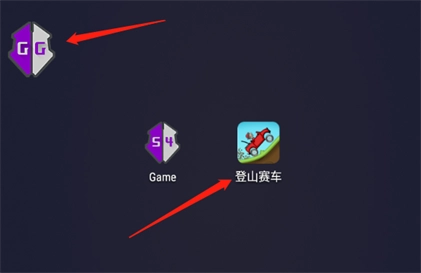
4、进入《登山赛车》后,先通过关卡赚取金币,此时金币显示为15000;

5、点击GameGuardian悬浮窗,选择《登山赛车》作为修改目标;
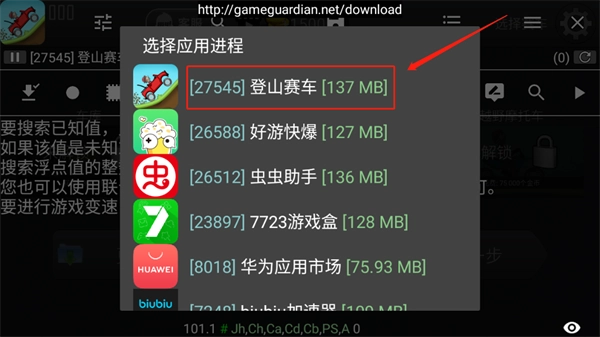
6、点击界面中的搜索图标,开始查找金币数值;
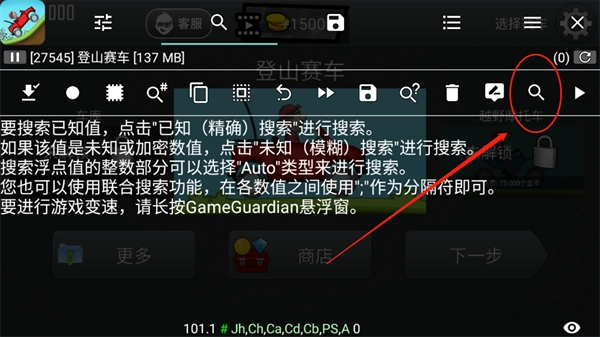
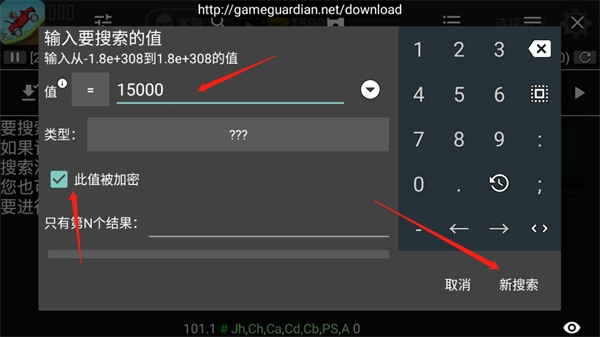
7、输入当前金币数量15000,勾选【此值被加密】,点击【新搜索】;
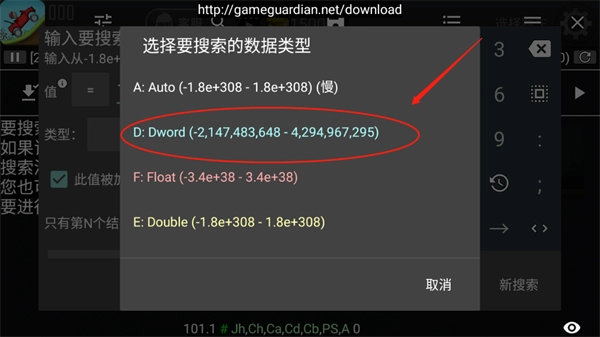
8、选择DWORD数据类型,能有效加快搜索速度;
9、首次搜索结果较多,在游戏中消耗金币至11000,重复步骤6-8缩小搜索范围;
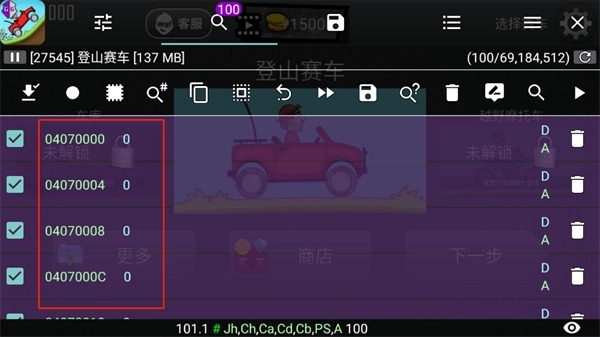
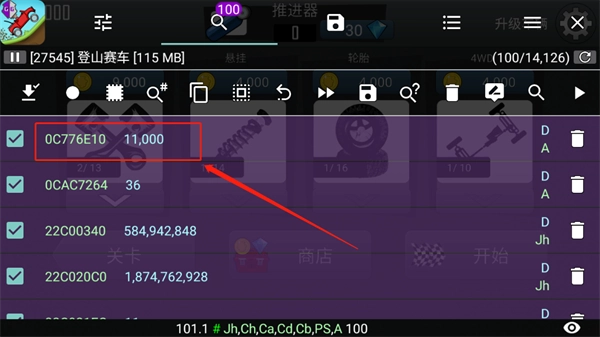
10、此时可精准定位到金币数值的地址,点击该地址进行修改;
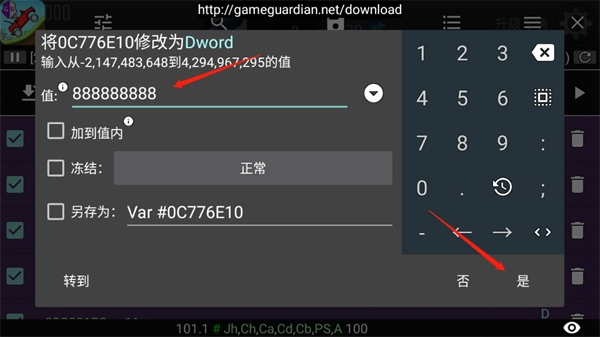
11、输入想要的金币数值,点击【是】确认修改;
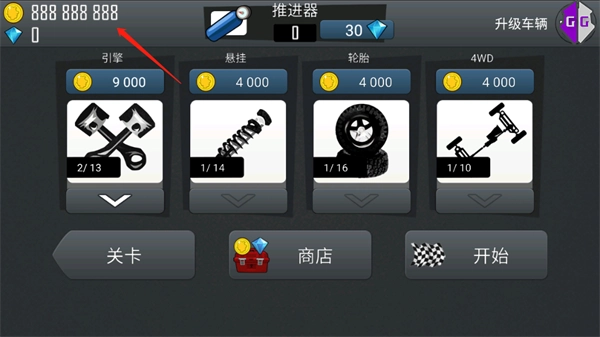
12、返回游戏即可看到金币已成功修改,效果立竿见影!
总结:以上是GameGuardian的详细使用教程,除了金币,还能修改钻石、道具等数据。整体操作简单易上手,快跟着步骤试试吧!
GameGuardian应用基础操作
一、管理保存的列表
1、点击“保存”选项卡;
2、点击保存项目可直接修改数值;
3、勾选复选框即可锁定数值,保持不变;
4、点击“保存/载入”按钮,可存储或读取已有的修改列表。
二、为下一个游戏重置Guardian
1、点击“配置”选项卡;
2、选择“重置Guardian”,清空当前设置。
三、更改游戏速度
1、在游戏中长按Guardian悬浮图标;
2、点击右箭头加快游戏速度;
3、点击左箭头减缓游戏速度;
4、长按速度值可快速重置为默认速度。
常见问题
Q1:使用GameGuardian需要root权限吗?
A1:是的,GameGuardian需要获取设备的超级用户(root)权限才能正常运行,未root的设备无法使用核心修改功能。
Q2:修改游戏数值后会被封号吗?
A2:部分联机游戏有反作弊系统,使用GameGuardian修改可能导致账号封禁,建议仅在单机游戏中使用。
Q3:悬浮窗不显示怎么办?
A3:需在设备设置中开启GameGuardian的悬浮窗权限,同时确保软件在后台正常运行,未被系统清理。
游戏体验分享
GameGuardian作为老牌游戏辅助工具,功能覆盖数值修改、速度调节等核心需求,操作逻辑清晰,新手跟着教程也能快速上手。不过root要求和联机风险是需要注意的点,适合喜欢钻研单机游戏的玩家。如果你想解锁游戏隐藏玩法,提升体验,GameGuardian值得尝试,立即下载开启你的定制化游戏之旅吧!
截图预览